> For the complete documentation index, see [llms.txt](https://manual-egcliniccare.eghealthcare.dk/llms.txt). Markdown versions of documentation pages are available by appending `.md` to page URLs; this page is available as [Markdown](https://manual-egcliniccare.eghealthcare.dk/moduler-og-funktioner/klienthandtering/konsultationer.md).
# Konsultationer
Lær, hvordan du tilføjer og retter konsultationer i ClinicCare.
### Tilføj konsultation
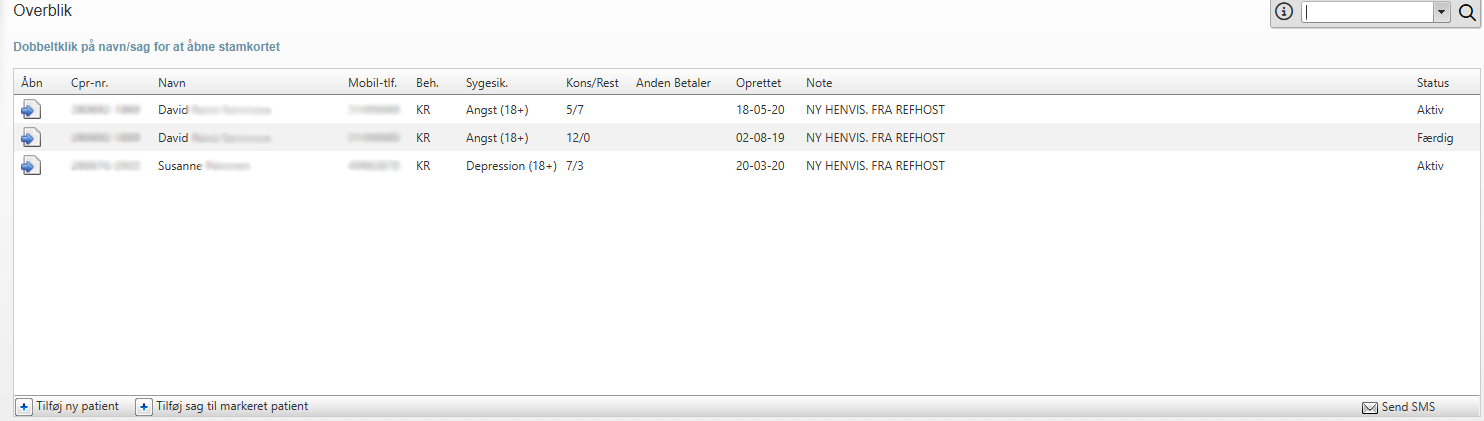
For at tilføje en konsultation skal du først finde og åbne den relevante klient. Dette kan du gøre på to måder:
* Dobbeltklik på klientens navn i oversigten, **eller**
* Klik på den blå knap til venstre for klientens navn.
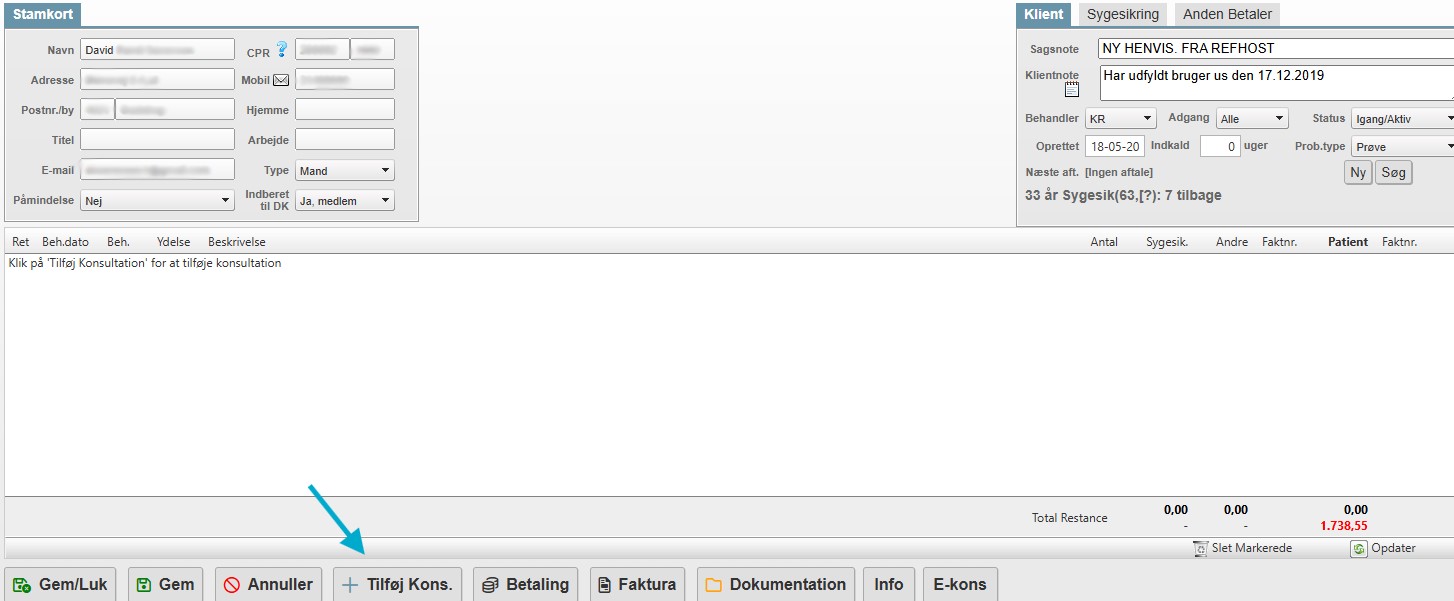
Når klientens stamkort er åbent, kan du oprette en ny konsultation ved at klikke på knappen **\**, som du finder nederst i vinduet.
Når du klikker på **\**, åbnes et nyt vindue, hvor du skal vælge konsultationstype. Her vises de faner, der indeholder de ydelser, som er tilgængelig i din praksis.
{% hint style="info" %}
Hvordan man tilføjer ydelser beskrives senere i modulet 'Ydelser'
{% endhint %}
Når du har valgt den korrekte konsultationstype, skal du klikke på knappen **\.** Herefter tilføjes konsultationen til klientens sagsstamkort. Du kommer nu tilbage til klientens stamkort, hvor du i midten af vinduet kan se, at konsultationen er blevet tilføjet.
Når du klikker på **\** under oprettelsen af en ny konsultation, tilføjer systemet den automatisk til listen af regningslinjer. Her opdateres totaler og restancer, som vises nederst til højre i vinduet.
* Hvis klienten skylder penge, vises restancen med **rød farve**
* Hvis klienten derimod har et tilgodehavende, vises beløbet med **grøn farve**
Hvis du klikker på <**Annullér>,** oprettes der ikke nogen konsultation.
Hvis du vælger <**Tilføj & Betal>,** sendes konsultationen direkte videre til fakturering og betaling. Her kan du vælge betalingsdato, betalingsmåde og debitor. Du kan også vælge at gemme konsultationen som kladde og oprette en faktura senere. Et eksempel på dette vises i nedenstående billede.
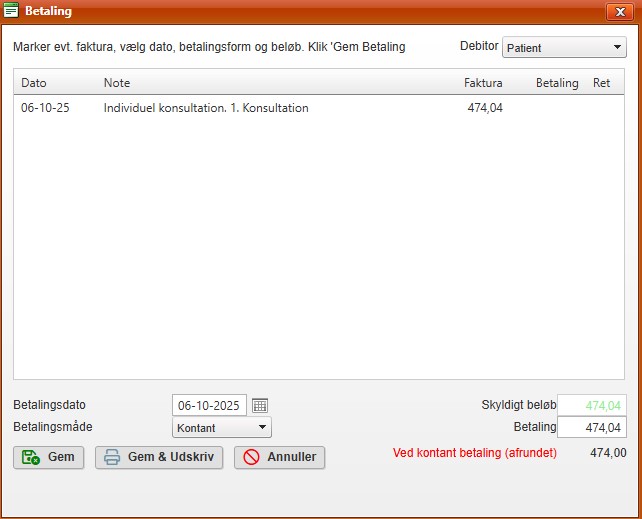
Hvis patienten har et skyldigt beløb og ønsker at betale, så kan du klikke på **\**-knappen, som befinder sig nederst under patientens stamkort
Dette åbner et nyt vindue (som vist ovenfor), hvor du får et overblik over ydelser, konsultationer og betalinger for den pågældende patient. Her kan du vælge *betalingsdato*, *betalingsmåde* og det *beløb*, der skal betales.
Når betalingen registreres, vil systemet automatisk vælge at betale den eller de ældste konsultationer først. Hvis betalingen dækker en eller flere tidligere konsultationer, opretter systemet en faktura, hvor de pågældende konsultationer samles.
Som standard vises betalinger som værende mellem dig og klienten. Hvis der er angivet en anden betaler på sagen, kan du skifte dette under **\** i øverste højre hjørne af betalingsvinduet. Systemet vil herefter automatisk vise de fakturaer og betalinger, der hører til den valgte '**Anden betaler'**.
Når betalingen er valgt, og oplysningerne er udfyldt, klikker du på **\**. Herefter lukkes betalingsvinduet, og du kan klikke på **\** nederst til højre. Restancen opdateres nu med den betaling, du netop har registreret.
{% hint style="info" %}
Betalinger og fakturaer beskrives mere detaljeret i afsnittet 'Faktura'.
{% endhint %}
### Slet konsultation
En eller flere konsultationer kan slettes ved at markere dem og derefter klikke **\** nederst til højre i feltet. Hvis konsultationen er knyttet til en faktura og ikke er på dagsdato, vil systemet automatisk oprette en kreditnota. Det betyder, at en tilsvarende konsultation oprettes, men med modsat fortegn, så posteringerne udlignes og regnskabet forbliver korrekt.
### Ret konsultation
På den enkelte klient kan du se en oversigt over konsultationer. Herfra kan du se, hvem der betaler for hver konsultation – fx sygesikringen, en anden betaler eller klienten selv.
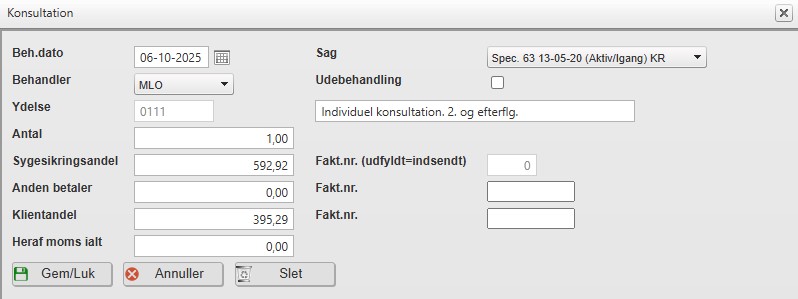
Hvis du skal rette i beløb efter oprettelsen af en konsultation, skal du klikke på det lille ikon til venstre for den pågældende konsultation – ikonet med et ark og en blå pil 📝.
Dette åbner et nyt vindue (se eksempel herunder), hvor du kan ændre de relevante beløb. Når ændringerne er foretaget, klikker du på **\** for at gemme rettelsen.
Man kan **ikke manuelt ændre ydelseskoden**. Hvis koden er forkert, skal konsultationen slettes og oprettes igen. Det samme gælder, hvis konsultationen er knyttet til en faktura – her kan du heller ikke ændre behandlerinitialer eller tilhørende koder.
**Er du i tvivl om, hvordan du retter og/eller sletter en indtastet konsultationsydelse?**\
Se vejledningsvideoen nedenfor for en trinvis gennemgang**.**
{% embed url="" %}