> For the complete documentation index, see [llms.txt](https://manual-egcliniccare.eghealthcare.dk/llms.txt). Markdown versions of documentation pages are available by appending `.md` to page URLs; this page is available as [Markdown](https://manual-egcliniccare.eghealthcare.dk/moduler-og-funktioner/klienthandtering/oprettelse-af-ny-klient/faneblad-anden-betaler.md).
# Faneblad, Anden Betaler
Lær hvordan du udfylder fanebladet 'Anden betaler'.
{% hint style="info" %}
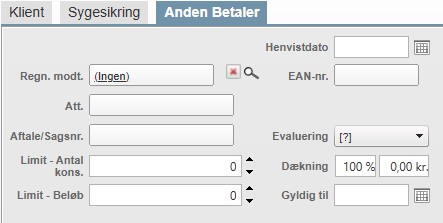
**Anden Betaler** anvendes **KUN**, hvis betalingen af forløbet involverer en tredjepart (andet end patienten eller sygesikringen). Det kan f.eks. være en forsikring, en kommune eller et firma.
{% endhint %}
**Regn. modt**: Vælg her tredjeparten, dvs. den der skal modtage regningen. Klik på forstørrelsesglasset til højre for at åbne søgebilledet. Herefter åbnes vinduet 'Søg anden betaler''.
Her kan du søge og finde en kommune, et firma eller en forsikring, som du tidligere har tilføjet. Klik for at bladre i fanebladene. Bemærk, at vinduet vil være tomt, indtil du selv har udfyldt det, da regningsmodtagerne skal oprettes manuelt ved ClinicCares opstart. Dette skyldes, at vi ikke har kunnet få en fuldstændig liste over de mulighed '**Anden Betaler'**-indgange.
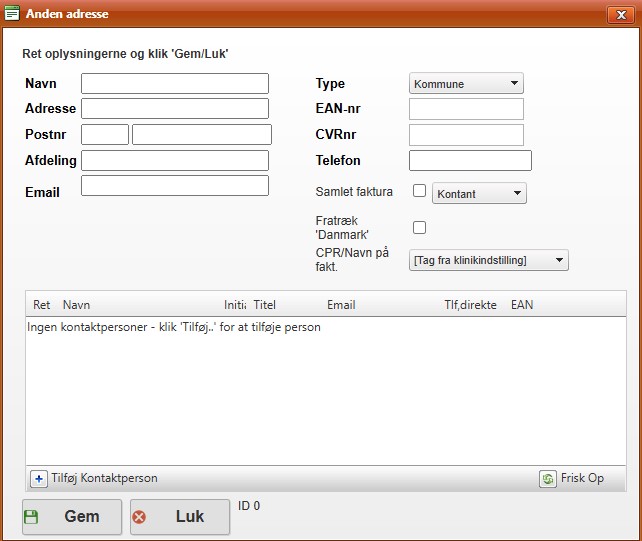
For at oprette '**Anden Betaler'** skal du klikke på **\**. Herefter åbnes en tom side:
Her skal du udfylde følgende felter:
* Navn
* Adresse
* Postnr
* By
* Type
* I bunden af vinduet kan du evt. tilføje en kontaktperson hos modtageren.
* Feltet 'EAN-nr.' udfyldes, hvis regningsmodtageren kan modtage elektroniske fakturaer (EAN-numre består af 13 cifre).
{% hint style="info" %}
Øvrige felter kan udfyldes, hvis oplysningerne er tilgængelige.
{% endhint %}
Når oplysningerne er udfyldt, skal du først klikke på <**Gem**> og derefter <**Luk**>.
Når du manuelt har tilføjet nye betalere i ClinicCare, kan du derefter søge efter tidligere oprettede regningsmodtagere. For at indsætte en regningsmodtager skal du søge i søgefeltet, vælge den relevante modtager og derefter klikke på **\**.
Når dette er gjort, er regningsmodtageren oprettet, og du kommer tilbage til fanen '**Anden Betaler'**.
I felterne **\** og **\** kan du indtaste oplysninger fra fakturamodtageren om, hvorvidt der er fastsat en øvre grænse for antal konsultationer (angiv 0, hvis der ingen grænse er), eller for den samlede pris for forløbet (angiv 0, hvis der ingen grænse er).
Til højre for disse felter finder du feltet **\**. Dette felt giver mulighed for at angive dækningen i procent eller kroner pr. konsultation, som regningsmodtageren dækker. Her angiver du den procentdel, tredjeparten betaler af klientandelen. Hvis dækningen i stedet er et fast beløb pr. behandling, angives beløbet i feltet til højre for procentfeltet. Beløbet anvendes kun, hvis ydelsen i prislisten er sat til ´En behandling' i **\**-feltet.
**Gyldig til**: Angiv evt. en tidsmæssig begrænsning fastsat af tredje-parten.
Når du er færdig med at oprette klienten eller tilføje konsultationer, skal du klikke på **\** nederst til venstre. Derefter vender systemet tilbage til forsiden.