> For the complete documentation index, see [llms.txt](https://manual-egcliniccare.eghealthcare.dk/llms.txt). Markdown versions of documentation pages are available by appending `.md` to page URLs; this page is available as [Markdown](https://manual-egcliniccare.eghealthcare.dk/moduler-og-funktioner/indstillinger/kalender.md).
# Kalender
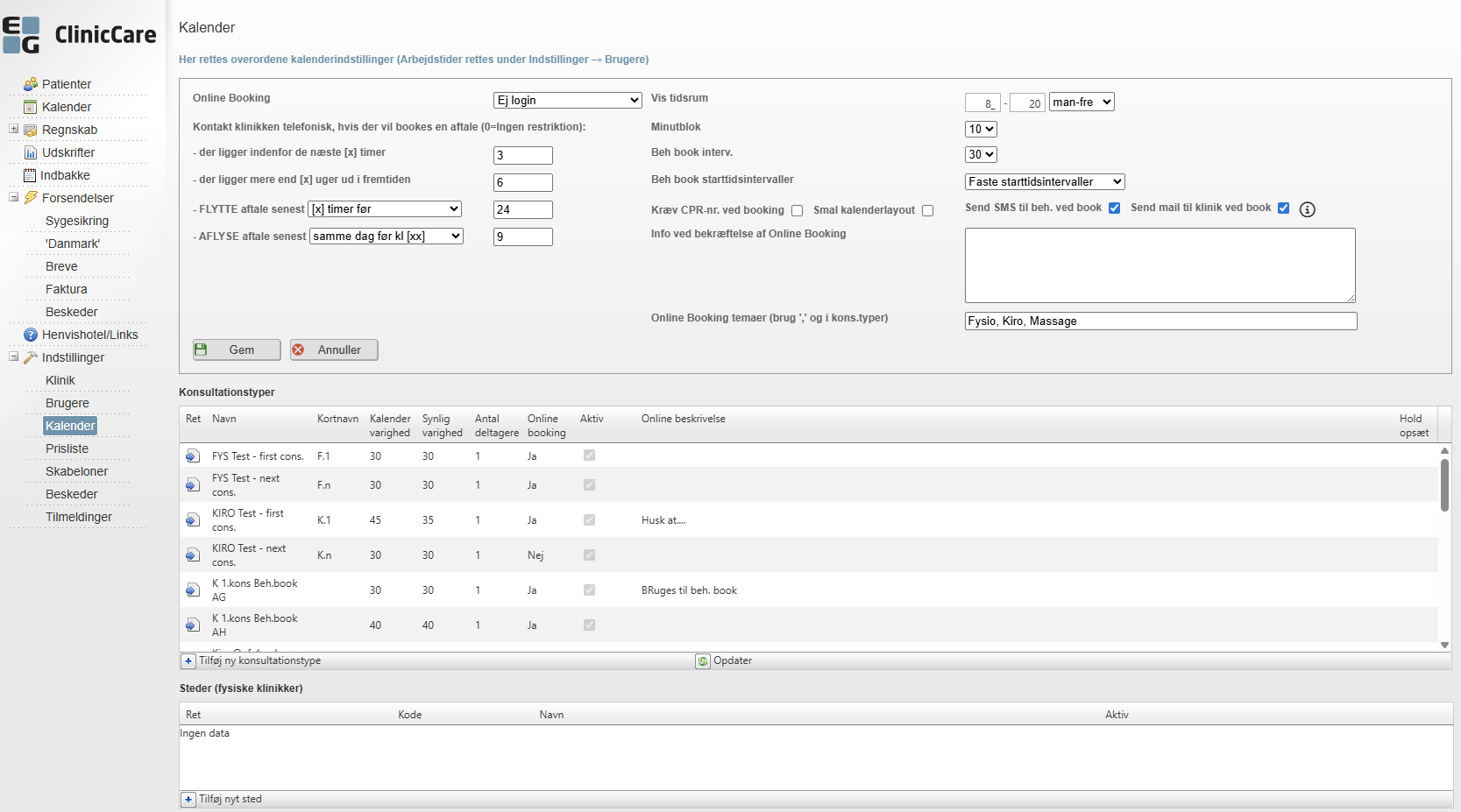
Nedenfor beskrives funktionen Indstillinger -> Kalender, som kan findes i menupunktet til venstre. Når du klikker på dette, åbnes nedenstående billede:
De funktioner, der er tilgængelige på siden, gennemgås i det følgende:
**Onlinebooking:** Hvis man vil anvende onlinebooking, vælges det her.
**Vis tidsrum:** Her angiver du, hvilke klokkeslæt og hvilke ugedage der skal være synlige i kalenderen.
**Minutblok:** Her vælger du, hvilke tidsblokke der skal vises i kalenderen. Et lille minuttal betyder, at aftaler fylder mere i kalenderen.
**Konsultationstyper:** Når man benytter bookingfunktionen i kalenderen, skal man oprette de job-/konsultationstyper, som man ønsker at kunne booke i kalenderen. Hvis man f.eks. har en bestemt konsultationstype, som både kan vare 30 min. og 60 min., skal der oprettes to forskellige behandlinger.
{% hint style="info" %}
Man kan altså oprette så mange typer, som man ønsker, så det passer til det behov, man har.
{% endhint %}
**Opret ny konsultationstype:** Klik på **\** nederst under konsultationstyper.
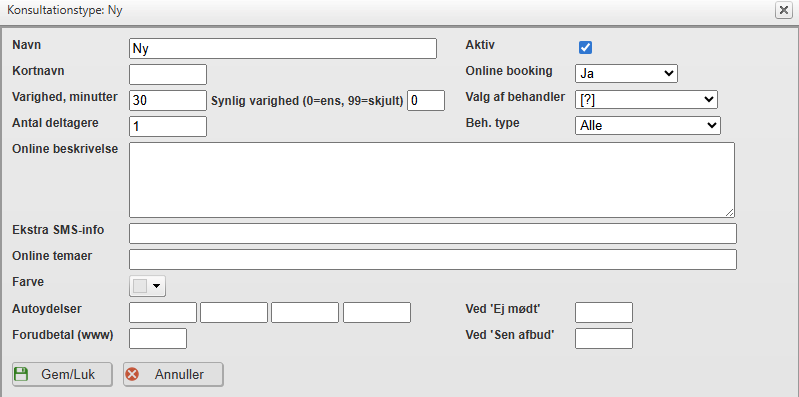
Når du klikker der, åbnes nedenstående billede.
I vinduet, der kommer op, udfyldes følgende:
* **Navn**: Her udfyldes det navn, man ønsker, at konsultationstypen skal have. F.eks. '*1. konsultation'* eller '*Møde*.
* **Kortnavn**: Her udfyldes en forkortelse for konsultationstypen.
* **Varighed, minutter**: Her angiver man, hvor mange minutter konsultationen varer.
* **Antal deltagere**: Hvis der er tale om et hold, angives her det maksimale antal deltagere, der normalt kan være på holdet. Hvis tallet er større end én, vil der automatisk komme en '*Holdopsætning'*-knap frem i oversigten med konsultationstyper (se afsnittet '*Holdbooking'*).
* **Online beskrivelse**: Her beskrives konsultationstypen, hvis relevant.
* **Aktiv**: Her skal der være et hak, så længe konsultationen skal være et aktivt valg i onlinebookingen.
* **Online booking**: Dette giver mulighed for, at klienterne selv kan booke deres tider i systemet.
* **Valg af behandler**: Vælg den ønskede behandler.
* **Farve**: Vælg den farve, som du ønsker, konsultationen skal fremgå med i kalenderen. Undgå den meget lysegrå farve, da den bruges til at angive, at besøget er blevet afregnet.
* **Autoydelser**: Hvis ClinicCare automatisk skal tilføje konsultationer, når aftalen skifter status til '*Ankommet'*, kan man her angive, hvilke ydelser systemet skal tilføje. Tilsvarende kan man angive, hvilke ydelser der skal tilføjes, hvis man på aftalen angiver '*Ej mødt'* eller '*Sent afbud'*.
**Er du i tvivl om, hvordan du sætter din kalender op?**\
Se vejledningsvideoen nedenfor for en trinvis gennemgang**.**
{% embed url="" %}