# EG ClinicCare brugermanual

Lær om platformens mange funktioner og tjenester.

<figure><img src="https://2994366934-files.gitbook.io/~/files/v0/b/gitbook-x-prod.appspot.com/o/spaces%2FIZtuBY0niqDNgWc6UCP5%2Fuploads%2FMlQRjONYfr7IAHhWLfwR%2Fcliniccare_logo_moving_only.gif?alt=media&amp;token=f5a8ee06-6699-4410-a16e-b399505f4ef1" alt=""><figcaption></figcaption></figure>

**Velkommen!**

I menuen til venstre finder du følgende kategorier:

* **Øverst:** Introduktion til nye brugere af systemet samt en ændringslog for dig, der ønsker at følge med i produktopdateringer.
* **Moduler og funktioner:** Guides til EG ClinicCares moduler og deres anvendelse.

ClinicCare Web kan bruges på enhver computer, tablet eller smartphone med internet og browser. Dog er visse avancerede journalfunktioner ikke tilgængelige på tablet og smartphone - vi anbefaler derfor, at du benytter en computer.

{% hint style="info" %}
**Tip:** Når du støder på en tekst som denne: [*EG ClinicCare Brugermanual*](/), er det et link til den sektion, hvor du kan læse mere om emnet. Du bliver dermed ført til et andet sted i manualen, hvor du har mulighed for at få yderligere information.
{% endhint %}

#### Søg🔍

Du kan søge i hele brugermanualen. Brug søgefeltet øverst til højre for at finde præcis den information, du har brug for.&#x20;

## Hvad vil du gøre nu?

<table data-card-size="large" data-view="cards"><thead><tr><th></th><th></th><th data-hidden data-card-cover data-type="image">Cover image</th><th data-hidden data-card-target data-type="content-ref"></th></tr></thead><tbody><tr><td><strong>Start med systemet</strong> ⚙️</td><td>Er du helt ny i systemet? Find information om <strong>tekniske forberedelser</strong>, <strong>videokurser</strong> og en <strong>hurtig guide til opsætning</strong>, som hjælper dig godt i gang på din første dag med systemet.</td><td><a href="https://2994366934-files.gitbook.io/~/files/v0/b/gitbook-x-prod.appspot.com/o/spaces%2FIZtuBY0niqDNgWc6UCP5%2Fuploads%2F5qt0rUMl0QvJupQpwAYf%2FStarte%20med%20systemet.jpg?alt=media&amp;token=243e96d8-8575-4051-a3ad-a0d9281c02e8">Starte med systemet.jpg</a></td><td><a href="/kom-i-gang-med-systemet">Kom i gang med systemet</a></td></tr><tr><td><strong>Lær om de nye opdateringer</strong> 🔧</td><td>Hold dig opdateret om <strong>produktopdateringer</strong> og rettelser i systemet.</td><td><a href="https://2994366934-files.gitbook.io/~/files/v0/b/gitbook-x-prod.appspot.com/o/spaces%2FIZtuBY0niqDNgWc6UCP5%2Fuploads%2FEgRsjwd445pPPbZLXc3w%2F%C3%86ndrtingslog.jpg?alt=media&amp;token=12e97b82-2ca9-44ce-acbd-480704a56deb">Ændrtingslog.jpg</a></td><td><a href="/nyt-i-eg-cliniccare">Nyt i EG ClinicCare</a></td></tr><tr><td><strong>Kontakt Support</strong>☎️</td><td>Har du brug for hjælp? Kontakt os på telefon +45 72602608 eller på email: <a href="mailto:support.ClinicCare@eg.dk">support.ClinicCare@eg.dk</a></td><td><a href="https://2994366934-files.gitbook.io/~/files/v0/b/gitbook-x-prod.appspot.com/o/spaces%2FIZtuBY0niqDNgWc6UCP5%2Fuploads%2Fb9dVyioCjo9mSohuJG8a%2FKontakt%20support.jpg?alt=media&amp;token=92849bfc-d2c2-4638-8506-67bde246d740">Kontakt support.jpg</a></td><td></td></tr></tbody></table>


# Kom i gang med systemet

Kom i gang med EG ClinicCare

## Velkommen til - vi glæder os til at have dig som kunde

På disse sider har vi samlet vigtig og nyttig information, som skal gøre dig klar til at tage platformen i brug.&#x20;

<figure><img src="https://2994366934-files.gitbook.io/~/files/v0/b/gitbook-x-prod.appspot.com/o/spaces%2FIZtuBY0niqDNgWc6UCP5%2Fuploads%2FEemViRnwYbVNSVtXQEBa%2FIkon.jpg?alt=media&amp;token=db8d6b89-2ec4-4ae5-87bc-dedb548d6134" alt=""><figcaption></figcaption></figure>


# Forberedelser

Her får du et overblik over nogle af de anbefalinger, du bør følge, inden du går i gang med at bruge EG ClinicCare

### Hvordan tilgås EG ClinicCare

EG ClinicCare tilgås via en webbrowser, så du behøver ikke installere noget på din PC. Du kan tilgå EG ClinicCare ved at klikke på nedenstående link:&#x20;

{% embed url="<https://egsoftware.com/dk/sundhed/eg-cliniccare>" %}

### Er der særlige krav til computeren?

Der er ingen særlige krav til hardware – flaskehalsen vil typisk være operativsystemet og internetforbindelsen. Som tommelfingerregel vil en computer, der er købt inden for de seneste fire år, være tilstrækkelig. EG ClinicCare Web kan køre via mobilt bredbånd, men hastigheden vil naturligvis være lavere end ved en fast forbindelse.\
Udskrifter anvender skrifttyperne ***Arial*** og ***Arial\_Bold***, som skal være installeret på computeren.

### Systemkrav

For at anvende EG ClinicCare kræves følgende:

* En standardcomputer med valgfrit styresystem.
* Internetforbindelse (ADSL, kabelforbindelse eller lignende anbefales).
* En internetbrowser, der kan læse internetsider og håndtere SSL med 128 bit kryptering, f.eks.:
  * Microsoft Internet Explorer eller Mozilla Firefox.
  * Adobe Acrobat Reader, som kan downloades gratis.

{% hint style="info" %}
Computeren skal være indstillet til at åbne pdf-filer i Adobe Reader.
{% endhint %}

### Vedrørende valg af tablets/Ipad

Hvis man ønsker en computer, der er nem at tage med sig, kan man overveje at anvende en **tablet** eller **”tavle-PC”**, hvor indtastningen foregår direkte på skærmen (touchscreen).\
Man bør dog være opmærksom på, at indtastning på denne måde kan være langsommere end på en bærbar computer med tastatur.

Hvis man vil anvende en tablet, anbefaler vi **Microsoft Surface**. Surface kører på en version af Windows 8 og frem, i modsætning til f.eks. iPad, hvor systemet er mere begrænset – således kan den anvendes både med og uden touch.\
Derudover har den USB-udgang, så man kan tilslutte f.eks. magnetkortlæser, kamera eller printer.

### Træning og oplæring

Det er vigtigt for os, at overgangen til EG ClinicCare bliver så smertefri som muligt.\
Vores oplæringskonsulenter og kundeservice vil naturligvis støtte jer gennem hele processen – fra installation til oplæring.

Du kan læse mere om, hvordan du kontakter **EG ClinicCares support**, her:

{% embed url="<https://egsoftware.com/dk/sundhed/eg-cliniccare/support>" %}

Vi tilbyder undervisningsmateriale såsom brugermanualer, videoer og guider, som er tilgængelige før installationen - og så længe, I har behov for det.

<figure><img src="https://2994366934-files.gitbook.io/~/files/v0/b/gitbook-x-prod.appspot.com/o/spaces%2FIZtuBY0niqDNgWc6UCP5%2Fuploads%2FynSh5gnK0NH6nyo0snNq%2FSupport.jpg?alt=media&amp;token=3dc64ece-9e1a-484f-95d1-c63152f8cc92" alt=""><figcaption></figcaption></figure>


# 30 mest stillede spørgsmål

Få svar på de 30 spørgsmål, som brugere oftest stiller om EG ClinicCare. Emnerne er listet i alfabetisk rækkefølge, eller du kan finde dem i oversigten til højre.

## Breve

<details>

<summary><strong>Hvor kan jeg finde breve, jeg allerede har åbnet?</strong></summary>

Hvis du modtager breve/henvisninger, der er relateret til en klient, vil systemet automatisk overføre brevet til klientens stamkort, så du kan åbne brevet der. Derudover så vil breve/henvisninger også vises i 'Indbakken', som kan ses i menupunktet til højre. Hvis der er ulæste breve i indbakken skrives 'Ny post'. Når du åbner indbakken vises som standard \
'Ej læste breve' - du kan øverst til højre søge efter tidligere modtagne breve eller f.eks. få vist de sidste X antal breve. Når du åbner et ulæst brev, så vil systemet automatisk sætte brevet til at være  læst

</details>

## Behandlerbooking

<details>

<summary><strong>Hvordan opsætter jeg behandlerbooking i ClinicCare?</strong></summary>

For at opsætte en bruger til Behandlerbooking, skal følgende trin gennemføres:

**1. Registrér arbejdstider**

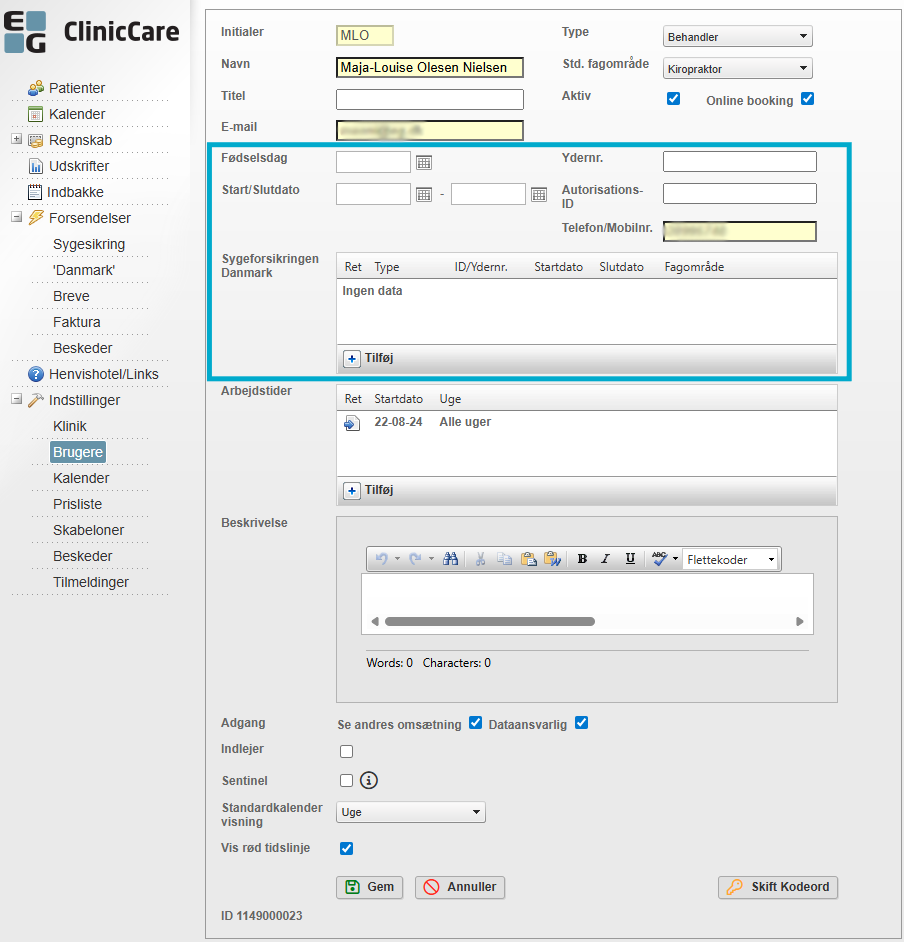
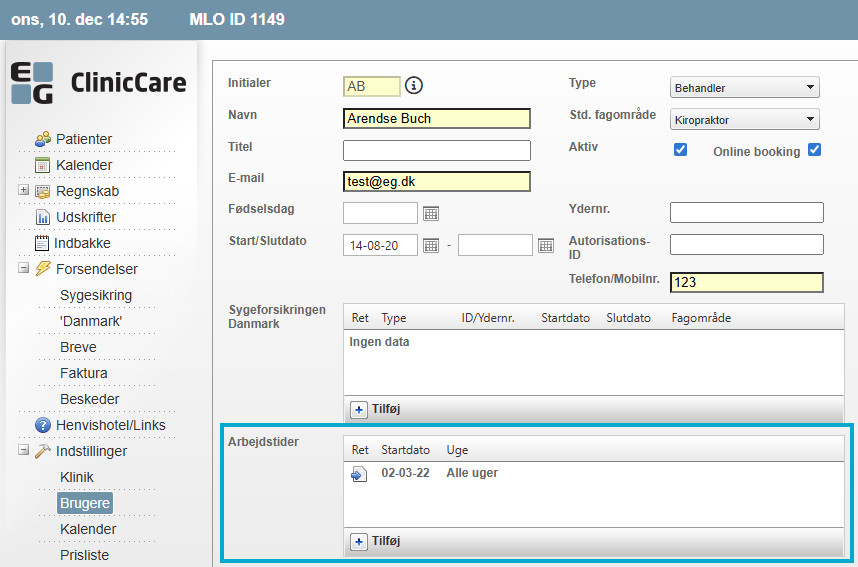
* Gå til **Indstillinger → Brugere**.
* Sørg for at behandlerens arbejdstider er korrekt registreret.

**2. Angiv online bookingtider**

* I samme menu angiver du hvornår behandleren skal være tilgængelig for online booking via Behandlerbooking.

**3. Tilføj konsultationstyper**

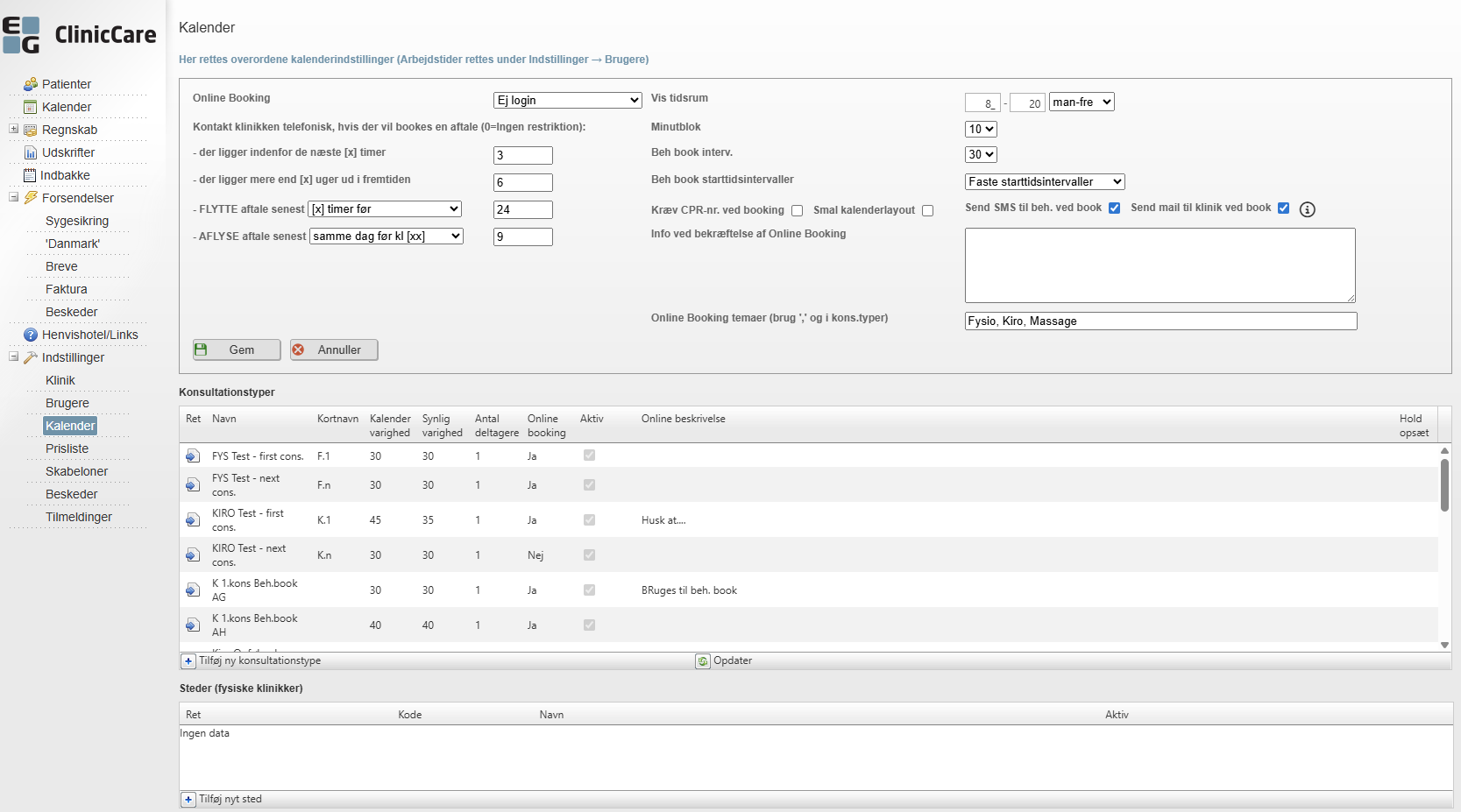
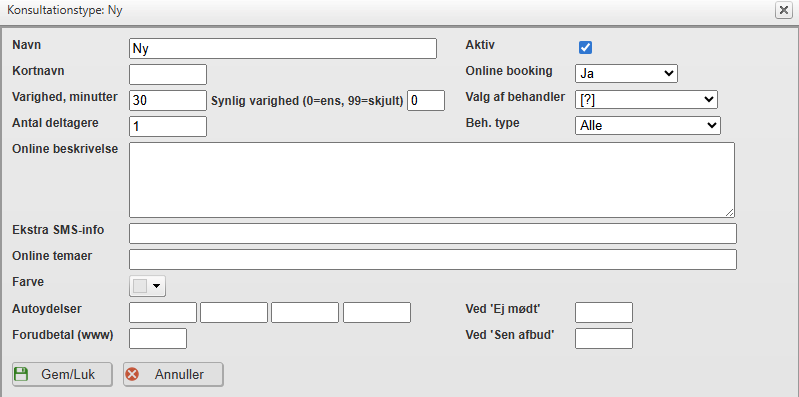
* Gå til **Indstillinger → Kalender → Tilføj ny konsultationstype**.
* Udfyld de relevante oplysninger for konsultationen.
* Gør konsultationstypen **aktiv**.
* Under fanen **Beh. book** vælger du om det er en **første konsultation** eller en **opfølgende konsultation**, så den vises korrekt i online booking.

**4. Tilmeld klinikken til Behandlerbooking**

* Gå til **Indstillinger → Tilmeldinger**.
* Vælg aftaletype og klik på **Tilføj**.
* Udfyld følgende felter: CVR-nr., Klinik (skriv "1" hvis du kun har én klinik) og Startdato.

Når ovenstående trin er gennemført, vil brugeren være klar til at blive booket online via Behandlerbooking.

</details>

## Epikriser

<details>

<summary><strong>Hvordan finder jeg eller retter modtageren på en epikrise – fx hvis den skal sendes til en anden afdeling eller EAN-adresse?</strong></summary>

*(Trin 1 kan springes over, hvis epikrisen allerede er åben.)*

1. Gå til klientens sag, find epikrisen og klik på den lille **notesblok** yderst til højre i linjen for at åbne den.
2. Øverst til venstre ses **modtagerfeltet** – klik på den lille **lup** ved siden af.
3. I det vindue der åbnes, indtast **EAN-nummer** eller **gadenavn** på den ønskede modtager.
4. Klik på **lup-ikonet** til højre for tekstfeltet for at søge.

   <div data-gb-custom-block data-tag="hint" data-style="warning" class="hint hint-warning"><p>Tryk ikke Enter på tastaturet – det giver en fejlbesked om manglende valg af modtager.</p></div>
5. Klik på linjen med den ønskede modtager for at markere den.
6. Klik på **Vælg** for at bekræfte valget.

</details>

## Faktura

<details>

<summary><strong>Hvordan laver jeg en kreditnota?</strong></summary>

Følg disse trin for at oprette en kreditnota:

1. **Gå til Klienter** i venstre menu i ClinicCare.
2. **Find klienten** ved hjælp af søgefeltet.
3. **Åbn stamkortet** ved at klikke på klientens navn.
4. **Find konsultationen** du ønsker at kreditere.
5. **Markér konsultationen** ved at klikke på den – den bliver grå når den er markeret.
6. **Klik på Slet markerede** – knappen findes lige ved siden af **Opdater**.

Systemet opretter nu automatisk en kreditnota for den markerede konsultation.

***

**Alternativ metode**

Skulle ovenstående ikke fungere, kan du oprette en kreditnota manuelt:

1. Klik på **Tilføj Kons.**
2. Find tilsvarende ydelseskode.
3. Skriv **-1** i **Antal**-feltet.
4. Klik på **Tilføj**.

</details>

<details>

<summary><strong>Kan jeg slette en behandling uden at oprette en kreditnota – og hvordan gør jeg det?</strong></summary>

Følg disse trin for at fjerne en konsultation fra en klient:

1. **Gå til Klienter** i venstre menu i ClinicCare.
2. **Søg og vælg klienten** ved hjælp af søgefeltet øverst.
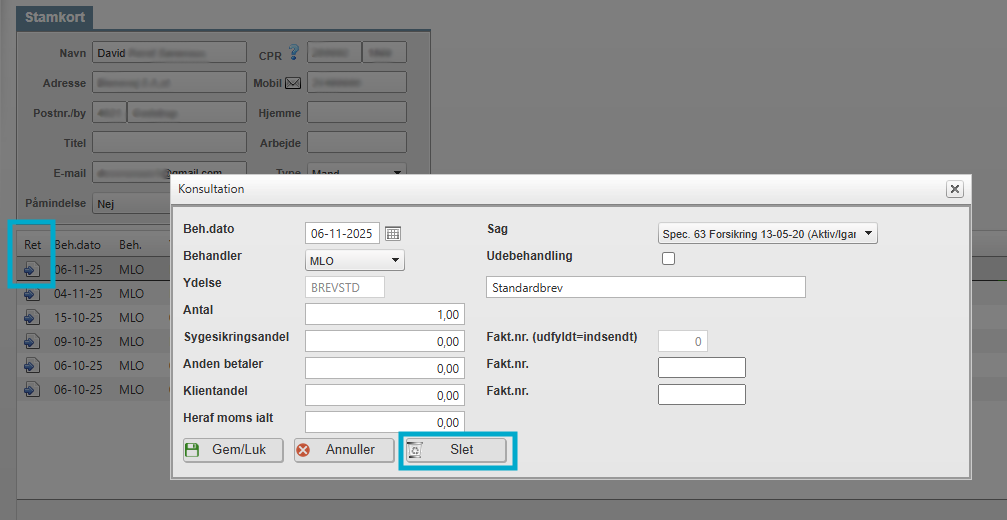
3. **Find konsultationen** og klik på den blå pil under **Ret** ud for den konsultation du vil slette.
4. **Sæt følgende felter til 0:**
   * Sygesikringsandel
   * Anden betaler
   * Klientandel
   * Heraf moms i alt
   * Fakturanummer
5. **Klik på Gem/Luk.**
6. **Åbn konsultationen igen** og klik på **Slet** nederst.

{% hint style="warning" %}
Når du har slettet konsultationen, fjernes den helt fra klientens historik.
{% endhint %}

</details>

<details>

<summary><strong>Hvordan sender jeg en PSYK 125-vurdering via ClinicCare?</strong></summary>

**Send vurderingen som PDF**

Hvis du har oprettet vurderingen i ClinicCare, kan du sende den som PDF via sikker mail:

1. Find vurderingen i klientens sag og klik på den lille **notesblok** yderst til højre i linjen for PSYK 125.
2. Klik på **Udskriv** øverst i dokumentet for at gemme vurderingen som PDF.
3. Send PDF'en via sikker digital post, fx via [Virk.dk – Digital Post](https://www.virk.dk) eller [e-Boks.dk](https://www.e-boks.dk).

{% hint style="warning" %}
Sørg altid for at modtageren har adgang til sikker digital post, inden du sender.
{% endhint %}

***

**Send fakturaen**

1. Gå til fanen **Anden betaler**.
2. Klik på **luppen** for at søge efter en modtager.
3. Vælg modtageren:
   * Klik på den ønskede modtager
   * Klik på **Vælg**
   * Afslut med **Gem og luk**
4. Opret fakturaen:
   * Gå til **Faktura → Ikke faktureret**
   * Markér PSYK-vurderingen
   * Klik på **Opret faktura**
5. Klik på **Send faktura** for at sende.

</details>

<details>

<summary><strong>Hvorfor ses der en restance på min sygesikringsafregning – og hvorfor er der difference mellem hvad jeg har fået udbetalt og hvad der står i ClinicCare?</strong></summary>

En restance skyldes typisk at betalingen fra regionen endnu ikke er registreret i systemet. For at registrere betalingen skal du bruge stamkortet **Sygesikringen/Regionen**. Klik på **Betaling** og indtast oplysningerne om det beløb du har modtaget fra regionen. Når betalingen er registreret, vil restancen forsvinde.

Der kan være flere grunde til en difference mellem det udbetalte beløb og det der vises i ClinicCare:

***

**Scenarie 1 – Sygesikringspakken viser et højere beløb end det udbetalte**

Sygesikringspakken under **Forsendelser → Sygesikring** er et live-system. Hvis der oprettes en ny konsultation med en behandlingsdato inden for pakkens gyldighedsperiode *efter* pakken er sendt, vil den stadig blive vist i pakken – selvom den faktiske faktura og afregning er korrekt.

For at se det korrekte og endelige beløb indsendt til regionen anbefales det at bruge stamkortet **Sygesikringen/Regionen**. Det finder du ved at søge på det, ligesom du ville søge efter en klient.

***

**Scenarie 2 – En eller flere konsultationer er blevet afvist af regionen**

Hvis regionen har afvist én eller flere indberettede konsultationer, kan det også forklare differencen. Du skal i så fald rette i de pågældende konsultationer. Bemærkninger fra regionen om afviste ydelser kan ses direkte på de enkelte afvisninger.

</details>

<details>

<summary><strong>Hvordan får jeg vist alle skyldige/forfaldne fakturaer?</strong></summary>

1. Klik på **Faktura** i menuen under **Forsendelser** i venstre side af skærmen.
2. Vælg fanen **Skyldige/Forfalden** øverst i billedet.

Du får herefter en oversigt over alle fakturaer der er forfaldne og endnu ikke betalt.

</details>

<details>

<summary><strong>Kan I tjekke, om min faktura til Danmark er sendt?</strong></summary>

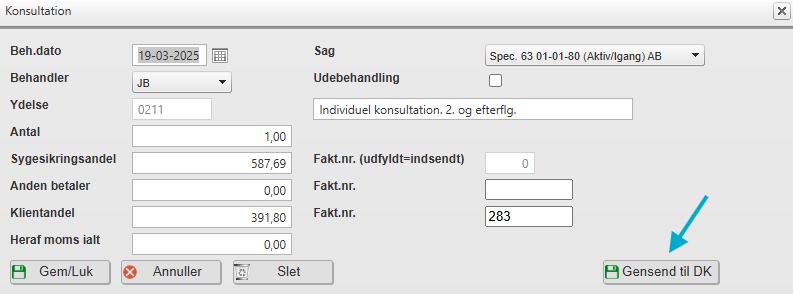
Din faktura er sendt til Sygeforsikring Danmark, hvis der vises et **grønt DK** ud for konsultationen i ClinicCare. Det grønne DK indikerer at oplysningerne er sendt korrekt fra systemet.

Har du spørgsmål vedrørende udbetaling eller behandling af din sag, anbefales det at kontakte **Sygeforsikring Danmark** direkte:

* **Telefon:** 70 10 90 70
* **Hjemmeside:** [sygeforsikring.dk](https://www.sygeforsikring.dk) *(log-ind kræves for at sende e-mail)*

</details>

<details>

<summary><strong>Hvad gør jeg med en returregning, når der er en anden åben henvisning?</strong></summary>

Tjek om der er en tidligere henvisning der ikke er opbrugt. Findes der en sådan, kan konsultationerne flyttes over på denne henvisning.

**Flyt konsultationer til en anden henvisning**

1. Gå ind på den sag du vil flytte konsultationer fra.
2. Klik på **Ret** (blå pil) ud for den konsultation der skal flyttes.
3. Klik i feltet **Sag**.
4. Vælg den henvisning du vil flytte konsultationen til.
5. Klik på **Gem/Luk**.
6. Gentag for de resterende konsultationer du vil flytte.

**Gensend konsultationerne til regionen**

7. Gå til **Sygesikring**.
8. Åbn den ikke-sendte periode.
9. Klik på **Tilføj gammel kons.** nederst til højre.
10. Søg klienten frem på fødselsdato eller CPR-nummer.
11. Markér de ydelser der skal gensendes og klik på **Vælg**.
12. Når alt ser korrekt ud, send perioden til regionen.

</details>

<details>

<summary><strong>Hvordan kan jeg se, om en faktura er blevet sendt til forsikringsselskabet – og hvornår den blev sendt?</strong></summary>

1. Gå ind på **patientens** eller **forsikringens stamkort**.
2. Klik på fanen **Faktura**.
3. Du får en oversigt over alle eksisterende fakturaer med følgende kolonner: **Fakturanr. – Dato – Udskrevet – Sendt – Total – Restance – Rykker nr. – Rykkedato**
4. Er fakturaen sendt, vil der stå en **dato under kolonnen Sendt** – det er datoen for afsendelse.

</details>

<details>

<summary><strong>Hvorfor står min faktura som delvist betalt, når der ikke er registreret nogen betaling?</strong></summary>

Dette skyldes typisk at en betaling ikke er koblet direkte til den relevante faktura. Når betalinger – særligt fra forsikringsselskaber – ikke tilknyttes korrekt, kan det medføre dobbeltregistreringer, forkerte restancer og urigtige saldi.

{% hint style="warning" %}
Forsikringsselskaber fungerer ofte som fællesbetalere for flere klienter. Systemet kan ikke automatisk afgøre hvilken faktura betalingen tilhører – derfor er det vigtigt at du manuelt angiver den korrekte faktura når du registrerer betalinger.
{% endhint %}

**Sådan registrerer du betalingen korrekt**

1. Gå til **anden betalers stamkort**.
2. Vælg fanen **Betalinger**.
3. Find den relevante betaling.
4. Markér den faktura betalingen skal knyttes til *(ét klik er nok – undgå dobbeltklik)*.
5. Klik på **Gem betaling**.

***

**Er betalingen allerede registreret forkert?**

* Gå til **anden betalers stamkort**.
* Vælg fanen **Betalinger**.
* Fjern alle betalinger der ikke er knyttet til en faktura.
* Registrér betalingerne på ny og markér den korrekte faktura.
* Klik på **Gem betaling**.

</details>

<details>

<summary><strong>Hvorfor står der 0 kr. på min faktura, eller hvorfor kan jeg ikke udskrive den?</strong></summary>

Hvis en faktura allerede er oprettet, må du **ikke** ændre fakturamodtageren direkte og genbruge fakturanummeret – det vil ødelægge fakturaen og gøre at den ikke længere kan åbnes.

Følg i stedet disse trin for at flytte fakturanummer og beløb korrekt til den rette betaler:

1. Klik på **Faktura → Egenskaber / Send faktura**.
2. Klik på **lup-ikonet** i feltet **Modtager**.
   * Klik på **Vælg patient** – eller vælg forsikringsselskabet hvis det er en anden betaler.
   * Klik på **Gem/Luk**.
3. Beløbet og fakturanummeret flyttes nu korrekt over på den valgte modtager.

</details>

<details>

<summary><strong>Hvordan ændrer jeg betalingsfristen på en eksisterende faktura i ClinicCare?</strong></summary>

1. Gå til **Klienter** i venstre menu.
2. Søg og vælg den relevante klient.
3. Åbn stamkortet og klik på **Faktura** for at se oversigten.
4. Klik på **Egenskaber / Send faktura**.
5. Ændr **betalingsfristen** til den ønskede dato.

Ændringen gemmes automatisk når du sender eller lukker fakturaen.

</details>

## Forsikring/Sygesikring

<details>

<summary><strong>Hvordan registrerer jeg betaling fra forsikring eller anden betaler?</strong></summary>

1. Når du modtager en betaling der henviser til et fakturanummer (fx Faktura 1234), skal du fremsøge den relevante faktura.
2. Indtast fakturanummeret i søgefeltet hvor du normalt søger efter klienter – skriv fx **f1234**.
3. Du vil nu få vist både klienten og den tilknyttede **anden betaler** i søgeresultaterne. Klik på anden betaleren.
4. Klik på knappen **Betaling**.
5. I det nye vindue finder du den faktura betalingen vedrører.
6. Klik én gang på den relevante linje så den markeres med grå baggrund.
7. Vælg **betalingsdato** og **betalingsmåde** i felterne.
8. Afslut ved at klikke på **Gem betaling**.

</details>

<details>

<summary><strong>Hvordan opsætter jeg afregning med PenSam/Danica i ClinicCare?</strong></summary>

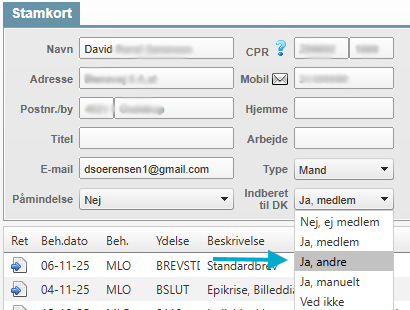
1. Gå til klientens stamkort og sæt feltet **Indberet til DK** til **Ja, andre**.
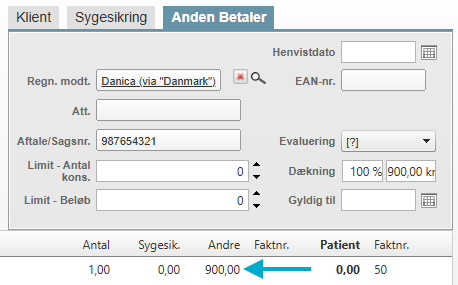
2. Gå til fanen **Anden betaler** og klik på **lup-ikonet** ud for **Regningsmodtager**.
3. Klik på fanen **Forsikringsselskab**.
4. Vælg **PenSam via Danmark** eller **Danica via Danmark** *(disse er allerede oprettet)*.
5. Tilføj konsultationen *(beløbet vil blive vist under **Andre**)*.
6. Fakturer konsultationen – den bliver herefter automatisk indberettet ved næste afregningskørsel.

</details>

<details>

<summary><strong>Kan I hjælpe med at finde den rette DK-kode?</strong></summary>

Vi kan desværre ikke vejlede i hvilken DK-kode der skal benyttes. Vi henviser til **D-service.dk**, som er et selvbetjeningsområde for behandlere hvor du bl.a. kan indberette regninger og skrive til Danmark.

Kontakt Sygeforsikring Danmark direkte for vejledning om hvilken DK-kode der skal anvendes til de forskellige ydelser:

* **Telefon:** 33 46 26 00
* **Mail:** via [D-service.dk](https://www.d-service.dk) *(kræver login)*

</details>

<details>

<summary><strong>Hvorfor kan jeg ikke se aftaler eller behandler for Tryg/Pension Danmark?</strong></summary>

Hvis Tryg/Pension Danmark ikke kan se behandlerens ledige tider, kan det skyldes én af følgende årsager:

**1. Kalenderen er fuldt booket**

Tjek behandlerens kalender for at sikre at der stadig er ledige tider i den ønskede periode. Hvis kalenderen er fuldt booket, vil der ikke blive vist ledige tider.

**2. Ingen aktive konsultationstyper med korrekte oplysninger**

* Gå til **Indstillinger → Kalender → Konsultationstyper**.
* Sørg for at de relevante konsultationstyper er oprettet og sat som **aktive**.
* Tjek at konsultationstyperne er korrekt konfigureret så de kan bookes via Tryg/Pension Danmark – herunder de rigtige bookingindstillinger og synlighed.

</details>

<details>

<summary><strong>Hvordan sætter jeg systemet op til at afregne med Sygeforsikringen Danmark?</strong></summary>

For at kunne afregne med Sygeforsikringen Danmark skal du først være registreret som behandler med et **DK-ydernummer**.

**Opsætning per klient**

1. Gå til klientens **stamkort**.
2. Sæt feltet **Indberet til DK** til **Ja, medlem**.
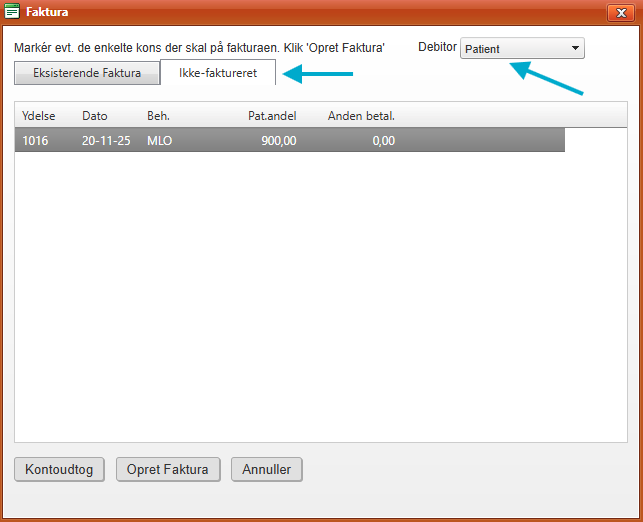
3. Fakturer behandlingerne via **Faktura → Ikke-faktureret → Opret faktura**.

Konsultationerne indberettes herefter automatisk til Danmark – så længe der oprettes en faktura for hver konsultation.

**Tjek indberetningen**

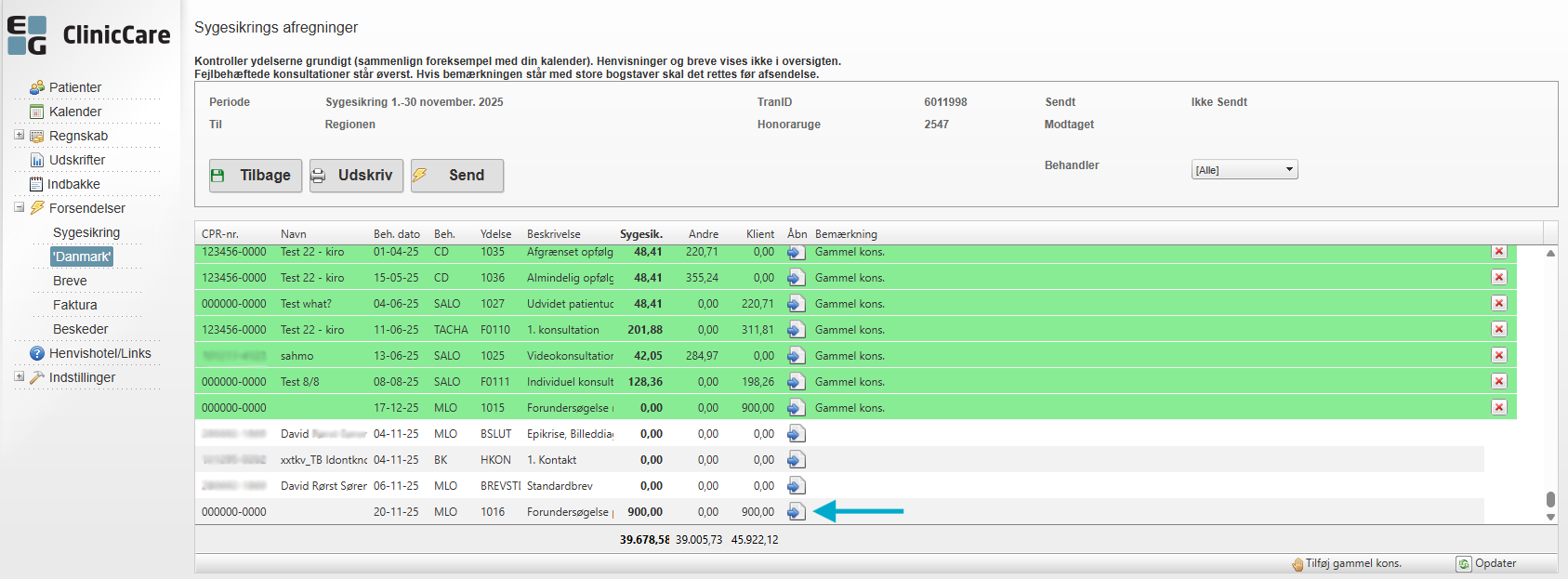
Du kan kontrollere om konsultationerne er med i næste afregning ved at gå til: **Forsendelser → Danmark → Åbn den øverste pakke med status 'Ikke sendt'**

Hvis opsætningen er korrekt, bør konsultationerne fremgå her.

</details>

<details>

<summary><strong>Hvordan gensender jeg en sygesikringsafregning?</strong></summary>

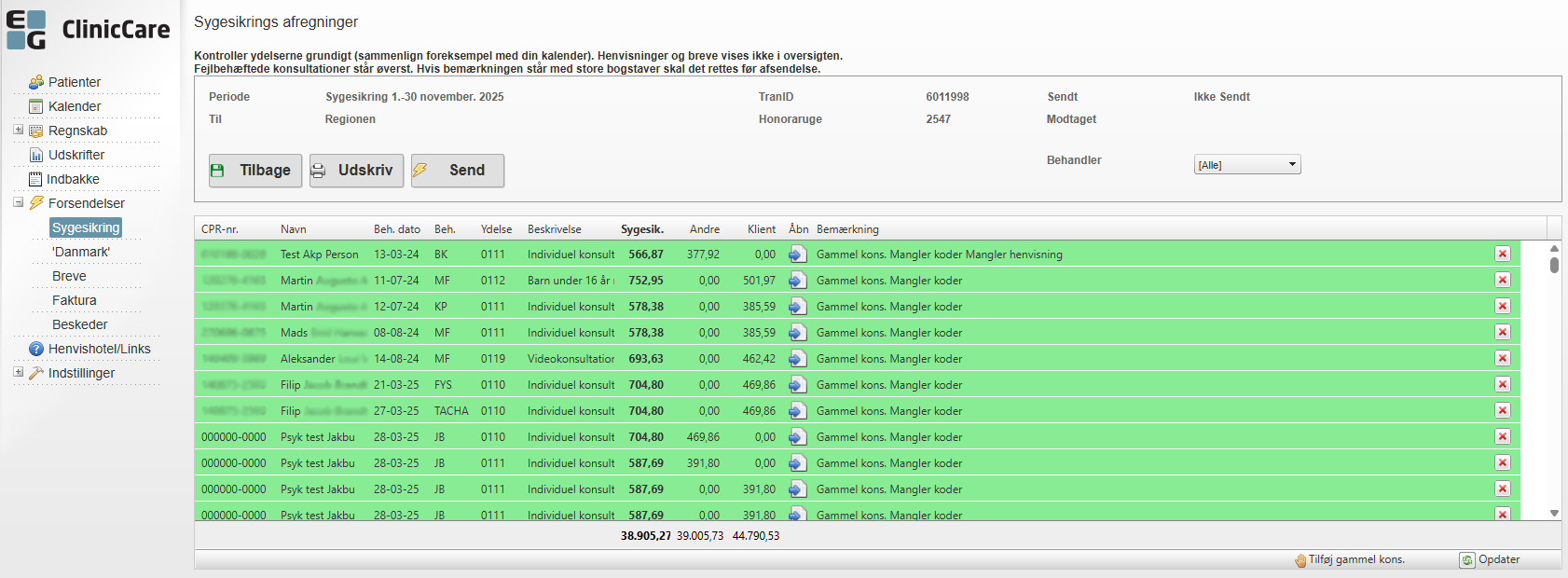
1. Gå til **Forsendelser** i venstre sidemenu og udvid den så du kan se **Sygesikring**.
2. Klik på **Sygesikring** og åbn pakken med status **Ikke sendt** *(som regel den øverste)*.
3. Klik på **Tilføj gammel kons.**
4. Søg klienten frem via CPR-nummer eller navn.
5. Find den ønskede konsultation og klik på **Vælg**.
6. Konsultationen tilføjes nu til pakken og vises med **grøn markering** – den er klar til afsendelse.

</details>

## Journal

<details>

<summary><strong>Hvordan udskriver jeg et journalnotat fra systemet?</strong></summary>

1. Skift til **Listevisning** ved at klikke øverst i journalmodulet for at ændre visningen fra Typevisning til Listevisning.
2. Klik på **Printerikonet** i venstre side.
3. Sæt flueben ved de journalnotater du vil udskrive.
4. Klik på **Print valgte** til højre.
5. Systemet genererer en fil med de valgte journaler som du kan hente og åbne.

</details>

<details>

<summary><strong>Hvordan laver jeg en</strong> <a href="/moduler-og-funktioner/dokumentation/skabeloner"><strong>ny skabelon</strong> </a> <strong>i journalmodulet/dokumentationsmodulet?</strong></summary>

1. Klik på **Skabelon** i venstre sidebar.
2. Klik på **Opret skabelon**
3. Indtast nu alle oplysninger på din skabelon

</details>

<details>

<summary><strong>Hvordan vedhæfter jeg en fil i journalmodulet/dokumentationsmodulet – fx i en anamnese eller note, hvis jeg skal gemme et bilag på klienten?</strong></summary>

1. Gå til **Dokumentation** i systemet.
2. Klik på **+Nyt Notat**
3. Under notevisningen finder du sektionen **Vedhæftede filer** *(standardvisningen er Anamnese)*.
4. Klik på **Upload fil** under Vedhæftede filer.
5. Find og markér den ønskede fil på din computer og klik på **Åbn**.
6. Afslut ved at klikke på **Gem og luk** – dine ændringer og den vedhæftede fil gemmes korrekt.

</details>

## Kalender

<details>

<summary><strong>Hvordan registrerer jeg ferie i kalenderen?</strong></summary>

Der findes to metoder afhængigt af om det drejer sig om en kortere eller længere periode.

***

**Kort ferieperiode**

Ved korte ferieperioder anbefales det at bruge **dagsnotefunktionen**:

1. Gå til **Kalender**.
2. Naviger til den uge du ønsker at holde ferie i.
3. Klik på den tomme blå bjælke på den ønskede dag lige under datovisningen *(kaldet: dagsnote)*.
4. Udfyld rubrikken **Evt. afvigelse** (fx 08:00–08:00).
5. Klik **Gem**.

Gentag for hver dag du ønsker fri.

***

**Længere ferieperiode**

Ved længere ferieperioder kan du oprette en fiktiv klient kaldet **Ferie** og booke denne i kalenderen:

1. Opret en klient med navnet **Ferie**.
2. Book en aftale med Ferie-klienten på de dage du holder fri:
   * Start ved dagens begyndelse, fx kl. **08:00**
   * Angiv varighed svarende til en fuld arbejdsdag, fx **480 minutter** ved 8 timer
3. Klik på **Gem aftale + ny** og gentag for de øvrige feriedage.

På den måde undgår du at andre booker tider i din kalender under ferien, og det er nemt at få overblik over fraværet.

</details>

<details>

<summary><strong>Hvorfor hænger nye aftaler sammen med færdige forløb i kalenderen?</strong></summary>

Kalenderaftaler er ikke direkte koblet til en specifik sag, men til klientens ID. Når du åbner en sag via en kalenderaftale, leder systemet automatisk efter en eksisterende sag for klienten med samme behandler som den der er tilknyttet aftalen.

Systemet følger denne logik:

1. **Samme behandler** – Findes en sag med samme behandler som kalenderaftalen, åbnes denne, uanset om sagen er afsluttet eller ej.
2. **Flere matchende sager** – Er der flere sager med samme behandler, åbnes den senest oprettede – eller den der stadig er åben, hvis nogle er afsluttet.
3. **Ingen match på behandler** – Findes der ingen sag med samme behandler, men en sag uden tilknyttet behandler, åbnes denne – igen uanset om den er afsluttet.

En ny kalenderaftale kan derfor føre til åbning af en tidligere afsluttet sag, hvis den opfylder ovenstående kriterier.

**Løsning**

Ønsker du at nye aftaler ikke kobles på gamle eller afsluttede forløb, kan det være nødvendigt at oprette en ny sag og/eller sikre at den relevante behandler er tilknyttet korrekt.

</details>

## Udskrifter

<details>

<summary><strong>Kan I forklare, hvad min dagseddel viser på udskriften?</strong></summary>

**Sådan genererer du udskrifter i ClinicCare**

1. Klik på **Udskrifter** i venstre hovedmenu.
2. Vælg udskriftstype – du ser en liste med muligheder, fx Dagseddel, Fakturaliste og andre rapporter.
3. Angiv filtre:
   * Vælg **datointerval**
   * Udfyld øvrige felter der vises for den valgte udskriftstype
4. Klik på **Dan udskrift** – systemet genererer rapporten som fil.
5. Når download er færdig, kan du åbne eller gemme rapporten lokalt.

***

**Kolonner i dagseddelen**

| Kolonne      | Beskrivelse                                             |
| ------------ | ------------------------------------------------------- |
| **Debitor**  | Navn eller kundenummer (fx Martin F Andersen)           |
| **Fakt.nr.** | Fakturanummer                                           |
| **Beh.**     | Behandlingskode (fx PSYK for psykolog)                  |
| **Tekst**    | Beskrivelse af ydelsen (fx "Individuel konsultation")   |
| **Beløb**    | Samlet beløb for ydelsen (ekskl. moms, hvis relevant)   |
| **Moms**     | Momsbeløb *(står ofte som 0,00 i sundhedssektoren)*     |
| **Sygesik**  | Beløb dækket af sygesikringen *(ofte 0,00 hvis privat)* |

</details>

## Prisliste

<details>

<summary><strong>Hvordan laver jeg en ny pris i systemet?</strong></summary>

1. Gå til **Indstillinger** i venstre menu.
2. Klik på **Prisliste**.
3. Klik på **Tilføj ny pris**.
4. Udfyld oplysninger:
   * **Kode** – kort navn på ydelsen (internt)
   * **Navn** – det fulde navn på ydelsen (vises til klienter)
5. Vælg de relevante felter for **Gruppe**, **Fagområde** og **Enhed**.
6. Angiv **pris og periode**.
7. Klik på **Gem/Luk**.
8. Tilføj Danmark-kode:
   * Åbn den netop oprettede pris igen
   * Indtast den relevante kode
   * Klik på **Gem/Luk**
9. Afslut ved at klikke på **Opdater**.

Den nye ydelse/pris er nu tilføjet og vises i din prisliste.

</details>

## Søgefeltet

<details>

<summary><strong>Hvordan søger jeg hurtigt efter en klient eller faktura i ClinicCare?</strong></summary>

Med **søgekoder** kan du hurtigt finde præcist det du leder efter i ClinicCare – uden at skulle klikke dig frem.

**Sådan bruger du søgekoderne**

1. Klik i søgefeltet øverst til højre i ClinicCare.
2. Indtast søgekoden, fx **F1234** eller **K5678**.
3. Tryk **Enter** eller klik på det ønskede søgeresultat.

***

**Find klientnummeret**

Klientnummeret findes nederst til venstre på klientens stamkort, ved siden af knappen **Gem/Luk**. Formatet ser fx sådan ud:

`ID:1818005678 / 1818003096`

* Tallet **før skråstregen** er **klientnummeret**
* Tallet **efter skråstregen** er **sagsnummeret**
* Når du bruger søgekoden **K5678**, er det de **sidste 4 cifre** af klientnummeret – K5678 henviser i dette eksempel til klientnummer 1818005678

{% hint style="info" %}
Søgekoder sparer tid og klik – brug dem når du kender ID'et på forhånd.
{% endhint %}

</details>


# Videokursus

{% embed url="<https://egsoftware.com/dk/sundhed/eg-cliniccare/kliniksystem-manualer>" %}


# Nyt i EG ClinicCare

Opdag, hvad der er nyt i 2025! Udforsk de seneste opdateringer og forbedringer, der er udviklet til både sundhedspersonale og klienter i EG ClinicCare-platformen.


# Tværgående Releases

Få overblik over de seneste funktioner og opdateringer i EG ClinicCare.

{% content-ref url="/pages/XfCNdNmOX36roDmIA1ym" %}
[Nyt udseende og forbedret logging](/nyt-i-eg-cliniccare/tvaergaende-releases/nyt-udseende-og-forbedret-logging)
{% endcontent-ref %}

{% content-ref url="/pages/jf6rIqHDrSsytgGuBpn1" %}
[Ny statuskolonne for indberetninger til Sygeforsikring 'danmark'](/nyt-i-eg-cliniccare/tvaergaende-releases/ny-statuskolonne-for-indberetninger-til-sygeforsikring-danmark)
{% endcontent-ref %}

{% content-ref url="/pages/6rG6kl0sWAkjavjgAyoG" %}
[Dagsnote kan nu strække sig over flere dage samt rettelser til "Tilbydes"-flowet](/nyt-i-eg-cliniccare/tvaergaende-releases/dagsnote-kan-nu-straekke-sig-over-flere-dage-samt-rettelser-til-tilbydes-flowet)
{% endcontent-ref %}


# Ny statuskolonne for indberetninger til Sygeforsikring 'danmark'

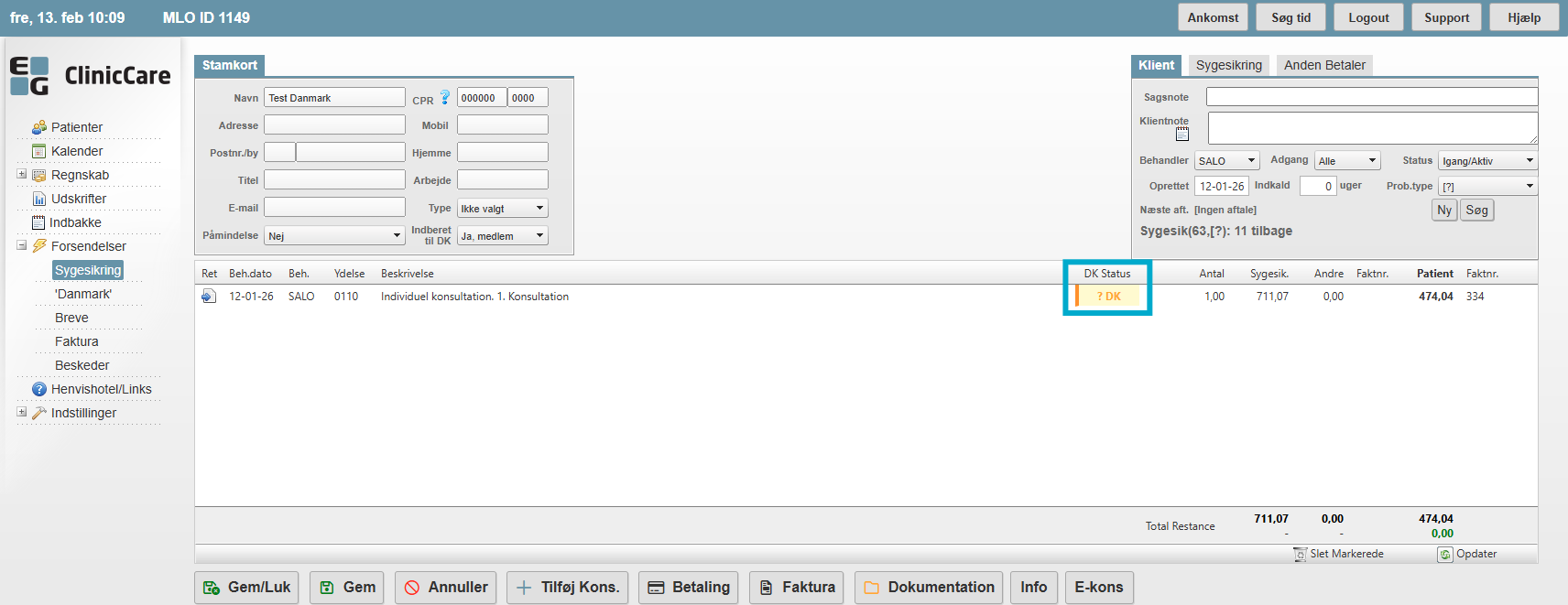
Vi er glade for at præsentere en ny funktion i Ydelsesoversigten, som giver jer et hurtigt og tydeligt overblik over status på jeres indberetninger til Sygeforsikring 'danmark'.

<figure><img src="https://2994366934-files.gitbook.io/~/files/v0/b/gitbook-x-prod.appspot.com/o/spaces%2FIZtuBY0niqDNgWc6UCP5%2Fuploads%2Fjf8A34P7NX2lyrgJFHr5%2FStatus-kolonne.png?alt=media&amp;token=dfb5fd4e-bcea-4b67-9db1-8f4ac16fa272" alt=""><figcaption></figcaption></figure>

Den nye kolonne '**DK status'** viser med farveikoner, hvor i processen indberetningen befinder sig, og om der eventuelt mangler oplysninger. Kolonnen vises på sager, når følgende betingelser er opfyldt:

* ['Indberet til DK'](/moduler-og-funktioner/okonomi/forsendelser-korsler/sygesikring/indberetning-til-sygeforsikring-danmark) er sat til 'Ja, medlem' eller 'Ja, manuelt'
* Ydelsen har en DK-kode

#### Overblik over de forskellige ikoner

![](https://2994366934-files.gitbook.io/~/files/v0/b/gitbook-x-prod.appspot.com/o/spaces%2FIZtuBY0niqDNgWc6UCP5%2Fuploads%2FoehAJpWmPFLax3VZP6G8%2FDK%20\(gr%C3%B8n\).png?alt=media\&token=f8c34af2-0d01-40e4-a96b-0a239350352a) **→** Regningen er sendt og behandlet af Sygeforsikring 'danmark'.

![](https://2994366934-files.gitbook.io/~/files/v0/b/gitbook-x-prod.appspot.com/o/spaces%2FIZtuBY0niqDNgWc6UCP5%2Fuploads%2FnBZcu5VzRSqT2qswKmfN%2FDK%20\(r%C3%B8d\).png?alt=media\&token=e64ed34d-06c4-443c-81bf-0837ce480755)   **→** Regningen er sendt og afvist af Sygeforsikring 'danmark'. Hold musen over ikonet for at se afvisningsårsagen.

![](https://2994366934-files.gitbook.io/~/files/v0/b/gitbook-x-prod.appspot.com/o/spaces%2FIZtuBY0niqDNgWc6UCP5%2Fuploads%2FybRjuhVoOKJJuNPG8DMH%2FKlar%20\(bl%C3%A5\).png?alt=media\&token=90c546d4-d2ac-4ee1-8771-ece7aaec2f75) **→** Regningen er klar til at blive sendt og sendes automatisk.

![](https://2994366934-files.gitbook.io/~/files/v0/b/gitbook-x-prod.appspot.com/o/spaces%2FIZtuBY0niqDNgWc6UCP5%2Fuploads%2FxInqXH6pronJVqvrn24D%2FMangler%20faktura%20\(gul\).png?alt=media\&token=cf3cf6f6-be91-42cb-8321-7cbf84c093d8) **→** Ydelsen mangler et [fakturanummer](/moduler-og-funktioner/okonomi/faktura/opret-ret-udskriv-og-send-faktura) og kan derfor ikke sendes.

![](https://2994366934-files.gitbook.io/~/files/v0/b/gitbook-x-prod.appspot.com/o/spaces%2FIZtuBY0niqDNgWc6UCP5%2Fuploads%2FR4EU8CqOPVZ6nu6cfv1B%2FKontakt%20Support%20\(Orange\).png?alt=media\&token=8b2bb010-3139-47e6-a2aa-5658c63fee56) **→** Kan være to ting.  Hold musen over og tjek beskeden.\
\
1\. "Indberetning modtaget til behandling". - Ydelsen er sendt og modtaget. Ydelsen behandles hos 'danmark'.   \
\
2\. "Kontakt support" - Der kan være opstået en fejl i forsendelsen. Klienten er muligvis ikke korrekt opsat. Kontakt support på tlf. +45 72602608 for yderligere undersøgelse. <br>

**Du kan holde musen over ikonerne for at få en forklaring på, hvad den enkelte status betyder.**&#x20;

Ved at holde musen over kan du få beskeder der indikere om der mangler noget før ydelsen kan blive sendt. Når ydelsen er sendt og behandlet af sygeforsikring 'danmark', vil du kunne kunne se status beskenden, der er modtaget af 'danmark'. \
\
Eksempler på statusbeskeder kan være:

* *"Indberetning succesfuldt behandlet"*
* *"Der mangler faktura - opret faktura først"*
* *"Kontakt Support"*
* Etc.&#x20;


# Nyt udseende og forbedret logging

Vi har glædet os til at fortælle dig om de seneste opdateringer i EG ClinicCare. Nedenfor finder du en gennemgang af de nye funktioner.&#x20;

***

### 1. Ændringslog på kalenderaftaler&#x20;

Det er nu muligt at se en komplet historik over ændringer foretaget på en kalenderaftale.&#x20;

Når du åbner en aftale i kalenderen, finder du knappen Ændringslog nederst i aftalevinduet. Her kan du se præcis hvad der er blevet ændret, hvornår – og af hvem.&#x20;

Loggen viser eksempelvis:&#x20;

* Om aftalen er blevet flyttet til en anden dato eller tid&#x20;
* Hvem der foretog ændringen, og hvornår&#x20;

&#x20;

**Eksempel**: Hvis en aftale oprindeligt lå den 9. juni kl. 10:00, men blev rykket til den 10. juni kl. 09:40, vil dette fremgå tydeligt i ændringsloggen med bruger og tidsstempel.&#x20;

#### <mark style="color:$primary;">**Sådan ser det ud**</mark> <br>

<figure><img src="https://2994366934-files.gitbook.io/~/files/v0/b/gitbook-x-prod.appspot.com/o/spaces%2FIZtuBY0niqDNgWc6UCP5%2Fuploads%2Fo7Rxb3KHePUy198CFrdo%2FScreenshot%202026-06-08%20130708.png?alt=media&amp;token=127d71ee-d6d5-46f5-b306-98def993c0ee" alt="" width="497"><figcaption><p>Kalenderaftalen med knappen Ændringslog<br><br></p></figcaption></figure>

<figure><img src="https://2994366934-files.gitbook.io/~/files/v0/b/gitbook-x-prod.appspot.com/o/spaces%2FIZtuBY0niqDNgWc6UCP5%2Fuploads%2FLVvvdXf1heIVmjKXzjcA%2FScreenshot%202026-06-08%20131002.png?alt=media&amp;token=6f31d484-56a8-4edd-bd88-01486783c48c" alt="" width="492"><figcaption><p>Eksempel på ændringsloggen for en aftale</p></figcaption></figure>

***

### 2. Slettede aftaler i kalenderen&#x20;

Det er nu muligt at få et samlet overblik over aftaler, der er blevet slettet.&#x20;

I kalenderen finder du knappen Slettede Aftaler nederst i sidepanelet. Klikker du på den, får du en liste over slettede aftaler – med information om hvem der slettede aftalen og hvornår.&#x20;

Du kan desuden filtrere listen ved at søge på et specifikt Patient ID, så du hurtigt finder aftaler tilknyttet én bestemt patient.&#x20;

#### <mark style="color:$primary;">Sådan ser det ud</mark>&#x20;

<img src="https://2994366934-files.gitbook.io/~/files/v0/b/gitbook-x-prod.appspot.com/o/spaces%2FIZtuBY0niqDNgWc6UCP5%2Fuploads%2FFbOXYEZwHjLgN5oyG2UG%2Funknown.png?alt=media&amp;token=d9ed513c-5db2-432d-9687-0af8230d7760" alt="Søgefunktion – filtrer efter Patient ID" width="248">

<img src="https://2994366934-files.gitbook.io/~/files/v0/b/gitbook-x-prod.appspot.com/o/spaces%2FIZtuBY0niqDNgWc6UCP5%2Fuploads%2FTdWRGURxeX1yncitHFKE%2Funknown.png?alt=media&amp;token=ac91e5cf-53ea-4859-8a31-f50f36946163" alt="Oversigt over slettede aftaler med dato, tid, patient og ansvarlig bruger" width="428">

&#x20;

***

### 3. Ændringslog på betalinger&#x20;

Det er nu muligt at følge historikken på individuelle betalinger direkte fra patientkortet.&#x20;

Åbn en patient og klik på Betaling nederst på siden. I betalingsoversigten finder du en ny kolonne kaldet Log. Klikker du på log-ikonet ud for en specifik betaling, får du et komplet overblik over alle ændringer, der er foretaget på den pågældende betaling – herunder hvad der blev ændret, af hvem og hvornår.&#x20;

#### <mark style="color:$primary;">Sådan ser det ud</mark>&#x20;

<img src="https://2994366934-files.gitbook.io/~/files/v0/b/gitbook-x-prod.appspot.com/o/spaces%2FIZtuBY0niqDNgWc6UCP5%2Fuploads%2FQ5zjBOxvnx65QsIwhAeC%2Funknown.png?alt=media&amp;token=a3a9c849-292c-4dac-b9b0-198523f809bc" alt="Betalingsknappen på patientkortet" width="428">

<img src="https://2994366934-files.gitbook.io/~/files/v0/b/gitbook-x-prod.appspot.com/o/spaces%2FIZtuBY0niqDNgWc6UCP5%2Fuploads%2F6y8aGj3aEqJmGnjsZGeQ%2Funknown.png?alt=media&amp;token=d41d9b9c-0ba2-4fc5-8df7-78b372cdfc78" alt="Betalingsoversigt med den nye Log-kolonne " width="383">

&#x20;

***

### 4. Opdateret design og nyt layout i Indstillinger&#x20;

EG ClinicCare har fået et friskt, opdateret look med nye farver, der giver systemet et mere moderne udtryk.&#x20;

Derudover har menupunkterne under Indstillinger fået et nyt layout. Funktionerne er de samme som før – de er blot præsenteret på en ny og mere overskuelig måde.&#x20;

#### <mark style="color:$primary;">Sådan ser det ud</mark>&#x20;

&#x20;

<img src="https://2994366934-files.gitbook.io/~/files/v0/b/gitbook-x-prod.appspot.com/o/spaces%2FIZtuBY0niqDNgWc6UCP5%2Fuploads%2FGwMHjeN3F0My41kcWi75%2Funknown.png?alt=media&amp;token=58724877-1b71-4cc6-a333-fd054996fe84" alt="Før – det tidligere layout under Indstillinger:" width="518">

<img src="https://2994366934-files.gitbook.io/~/files/v0/b/gitbook-x-prod.appspot.com/o/spaces%2FIZtuBY0niqDNgWc6UCP5%2Fuploads%2FyCHHFNAx8ThTTCyEizTr%2Funknown.png?alt=media&amp;token=fe4aacec-fc26-4247-a295-9ba2f1565e9e" alt="Efter – det nye opdaterede layout under Indstillinger: " width="518">

&#x20;

***

&#x20;

Har du spørgsmål til de nye funktioner, er du altid velkommen til at kontakte vores support.&#x20;


# Dagsnote kan nu strække sig over flere dage samt rettelser til "Tilbydes"-flowet

## Dagsnote kan nu strække sig over flere dage

Du kan nu oprette en dagsnote, der dækker en periode i stedet for kun én dag. Feltet "Til dato" er tilføjet ud over "Fra dato", så du kan angive både start- og slutdato for noten.

<figure><img src="https://2994366934-files.gitbook.io/~/files/v0/b/gitbook-x-prod.appspot.com/o/spaces%2FIZtuBY0niqDNgWc6UCP5%2Fuploads%2Fcg6O1t0j3PpOIduHnagx%2Funknown.png?alt=media&amp;token=a488d72d-88fe-426c-9742-a54978598e63" alt=""><figcaption></figcaption></figure>

### Sådan gør du

Åbn dagsnoten, og udfyld "Fra dato" og "Til dato" for at angive den periode, noten skal gælde for. Noten oprettes herefter for hele perioden.

### Bemærk ved sletning

Hvis du vil slette en dagsnote, der dækker flere dage, skal du slette den for hver af de individuelle dage, noten dækker. Det er ikke muligt at slette hele perioden i én handling.

## Rettelser til "Tilbydes"-flowet

Der er kommet rettelser til flowet omkring "Tilbydes-funktionaliteten" i kalenderen, samt afsendelse af aftaletilbud via SMS.

### Sådan fungerer flowet

I Aftale-boksen kan du under "Søg patient" vælge "Tilbydes" fra listen

<figure><img src="https://2994366934-files.gitbook.io/~/files/v0/b/gitbook-x-prod.appspot.com/o/spaces%2FIZtuBY0niqDNgWc6UCP5%2Fuploads%2FZmASr0nkH4Skr9kpA7T9%2Funknown.png?alt=media&amp;token=f69e3be6-27de-4f34-a743-43802aa3f0dd" alt=""><figcaption></figcaption></figure>

Når "Tilbydes" er valgt, vises et skema, hvor du kan angive behandler, klinik, dato, klokken og varighed for den tid, der skal tilbydes. Nedenunder ses ventelisten sorteret efter oprettelsesdato, hvor du kan markere de klienter, der skal have tilbudt tiden.

Ved at klikke på "Send aftaletilbud SMS" sendes en SMS til alle klienter på ventelisten, der er markeret med et flueben. Du kan derefter booke den valgte klient direkte via "Book markeret patient".

<figure><img src="https://2994366934-files.gitbook.io/~/files/v0/b/gitbook-x-prod.appspot.com/o/spaces%2FIZtuBY0niqDNgWc6UCP5%2Fuploads%2FNXKKYSd2y03Ffkpf0V9f%2FScreenshot%202026-08-18%20115740.png?alt=media&amp;token=07f7506a-de1d-48f6-8486-7414777790fc" alt=""><figcaption></figcaption></figure>

### Bemærk om SMS-skabelon

Selve SMS'en, der sendes, kan findes og redigeres under Indstillinger > Skabelon > Aftale: tilbyd tid (venteliste). Husk at rette skabelonen til, så klienten ved, om de skal vende tilbage på mail, SMS eller telefonisk.


# Fodterapeuter

Hold dig opdateret på de nyeste funktioner og forbedringer i EG ClinicCare, der gør din daglige journalføring, tidsregistrering og afregning som fodterapeut endnu nemmere.


# Fysioterapeuter

Se, hvad der er nyt i EG ClinicCare for fysioterapeuter – fra forbedrede arbejdsgange og patienthåndtering til opdaterede muligheder for dokumentation og fakturering.


# Kiropraktorer

Opdag de seneste opdateringer i EG ClinicCare, der hjælper kiropraktorer med at optimere klinikkens drift, håndtere patientdata sikkert og få endnu bedre overblik over økonomien.


# Psykologer

Læs om de nyeste forbedringer i EG ClinicCare for psykologer – med fokus på lettere journalføring, tidsstyring og sikker kommunikation med klienter.

{% content-ref url="/pages/S8CcAdlpKRVORep8tXlT" %}
[Ny regionsaftale for psykologer](/nyt-i-eg-cliniccare/psykologer/ny-regionsaftale-for-psykologer)
{% endcontent-ref %}


# Ny regionsaftale for psykologer

Den nye regionsaftale gør det nu muligt for klienter med en henvisning at modtage vederlagsfri psykologbehandling via de nye O6-ydelseskoder. Det betyder, at regionen dækker udgiften, og at klienten ikke selv skal betale.\
I ClinicCare kan du nu registrere disse behandlinger og sende dem direkte til regionen.

#### Sådan gør du

Først åbner du klientens stamkort i systemet og går til fanen '*Sygesikring'*. Her ændrer du feltet **\<Vederlagsfri>** til '*Ja'*. Dette sikrer, at behandlingen bliver registreret korrekt som vederlagsfri, og at du får adgang til de nye O6-ydelseskoder, når du opretter en behandling.

<figure><img src="https://2994366934-files.gitbook.io/~/files/v0/b/gitbook-x-prod.appspot.com/o/spaces%2FIZtuBY0niqDNgWc6UCP5%2Fuploads%2F2xahgr290kMj6E4Pi7vL%2FVederlagsfri..png?alt=media&amp;token=e1e91471-77c7-4f2e-8e50-c884a6066300" alt=""><figcaption></figcaption></figure>

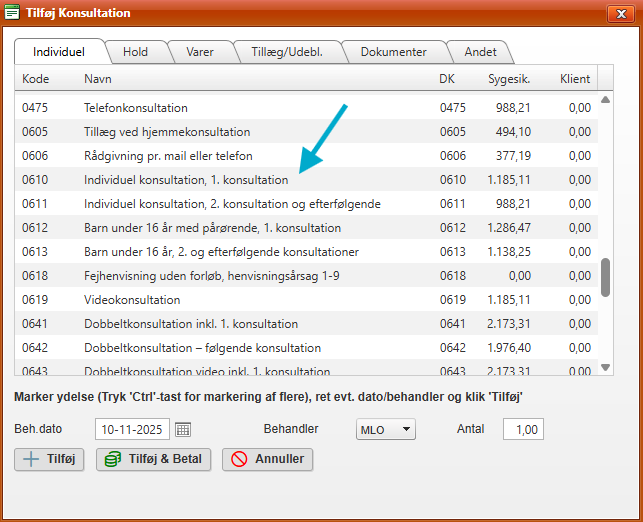
Når du derefter [opretter en konsultation ](/moduler-og-funktioner/klienthandtering/konsultationer)og søger på ydelseskoderne, vil de nye 06-ydelseskoder være synlige.&#x20;

Når du derefter opretter en konsultation og søger på ydelseskoderne, vil de nye O6-ydelseskoder være synlige.&#x20;

<figure><img src="https://2994366934-files.gitbook.io/~/files/v0/b/gitbook-x-prod.appspot.com/o/spaces%2FIZtuBY0niqDNgWc6UCP5%2Fuploads%2FKRZrNVgSL1m1LyVn1LNl%2F06-ydelseskoder.png?alt=media&amp;token=0687f8d0-6d2e-40f7-89ef-222574d67e58" alt=""><figcaption></figcaption></figure>

**\<Tilføj>** den ønskede konsultation, og klik derefter på **\<Gem/Luk>.** Fakturaen bliver herefter automatisk oprettet til regionen, uden at klienten skal betale.

**Er du i tvivl om, hvordan det gøres?**\
Se vejledningsvideoen nedenfor for en trinvis gennemgang.

{% embed url="<https://www.youtube.com/watch?v=24B46KE5OwQ>" %}


# Generelt

Her gennemgår vi de mest generelle funktioner i EG ClinicCare, som hvordan du logger ind og får overblik over systemets hoveddele.

{% content-ref url="/pages/lTmOREfxVMCnRmxtKbfm" %}
[Login](/moduler-og-funktioner/generelt/login)
{% endcontent-ref %}

{% content-ref url="/pages/BnJ3TciJEgYenlpJO5QW" %}
[Hvad ser du](/moduler-og-funktioner/generelt/hvad-ser-du)
{% endcontent-ref %}


# Login

Lær hvordan du logger ind med to-faktor login i EG ClinicCare

For at logge ind i klinikportalen, klik på linket nedenunder: &#x20;

{% embed url="<https://login.cliniccare.dk/cc045/login.aspx>" %}

Du kan gemme adressen som et bogmærke i din browser, så du har en genvej hver gang du skal logge ind.

## Login-siden

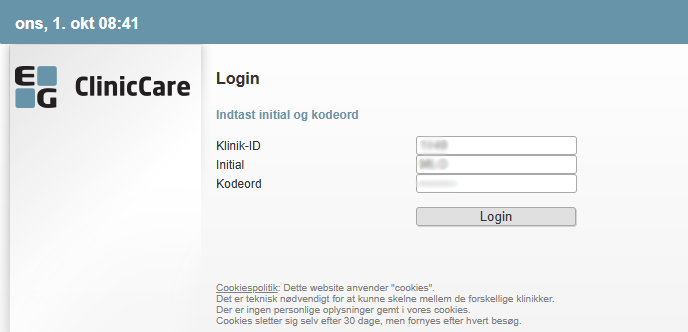
Når du har klikket på linket ovenover, så kommer du ind på nedenstående side.

<figure><img src="https://2994366934-files.gitbook.io/~/files/v0/b/gitbook-x-prod.appspot.com/o/spaces%2FIZtuBY0niqDNgWc6UCP5%2Fuploads%2FdURAXsLOtGcbeN9usd5I%2FLogin.jpg.png?alt=media&amp;token=42a55f44-e160-43b4-a7a0-7567b0f5abed" alt=""><figcaption></figcaption></figure>

Du har modtaget en mail fra EG Healthcare, der indeholder oplysninger du skal bruge til at logge ind med. Oplysningerne du skal finde frem, er følgende:

* **Klinik-ID**
* **Initial**&#x20;
* **Kodeord**

Indsæt oplysningerne fra mailen i de givne felter, og klik herefter på *<***Login**>.

{% hint style="info" %}
Ovenstående vil altid være det samme, medmindre du selv ændrer kodeordet, når du er logget ind. Hvis du angiver et forkert login tre gange, så vil brugernavnet blive låst. Hvis dette sker, så kan du klikke på \<Glemt kodeord>, hvor der herefter vil dannes et nyt kodeord, som sendes til den mail der er tilknyttet.
{% endhint %}

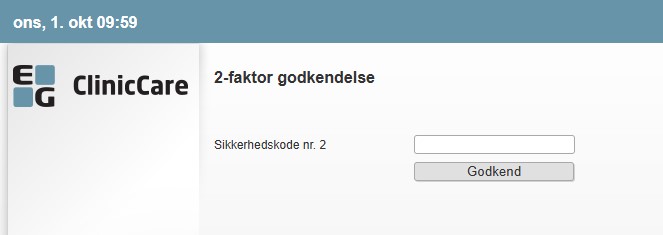
Du kommer nu til en ny side der bærer overskriften: *2-faktor godkendelse.*

<figure><img src="https://2994366934-files.gitbook.io/~/files/v0/b/gitbook-x-prod.appspot.com/o/spaces%2FIZtuBY0niqDNgWc6UCP5%2Fuploads%2FYTqyOmFqSv6U5PpfYIxg%2F2-faktor%20godkendelse.jpg?alt=media&amp;token=368432b8-c037-47ea-87c6-7286b1503001" alt=""><figcaption></figcaption></figure>

Her vil du blive bedt om at indsætte en sikkerhedskode. Denne sikkerhedskode vil blive sendt som en sms, til den telefon, hvis telefonnummer du har tilknyttet til kontoen.

Når du har modtaget koden, taster du den ind og klikker på **\<Godkend>**. Herefter bliver du logget ind i dit EG ClinicCare.

{% hint style="info" %}
Det er vigtigt, at du er opmærksom på, at du modtager en ny sikkerhedskode, hver gang du skal logge ind i EG ClinicCare. Du kan derfor ikke bruge den "gamle" kode. Sikkerhedskoden du modtager er kun gyldig i 10 minutter.&#x20;
{% endhint %}

<figure><img src="https://2994366934-files.gitbook.io/~/files/v0/b/gitbook-x-prod.appspot.com/o/spaces%2FIZtuBY0niqDNgWc6UCP5%2Fuploads%2FerHreB2vF4eHhb4omVVC%2FClinicCare.png?alt=media&amp;token=7ef3779b-6ee2-42ba-bdd7-8255c232d6d2" alt=""><figcaption></figcaption></figure>

Du har nu succesfuldt logget ind i ClinicCare, via to-faktor login.

**Er du i tvivl om, hvordan du logger ind i EG ClinicCare?**\
Se vejledningsvideoen nedenfor for en trinvis gennemgang.

{% embed url="<https://www.youtube.com/watch?v=cVm5o8jmkGg>" %}


# Hvad ser du

I afsnittet herunder får du en kort forklaring på de funktioner, du finder på forsiden af EG ClinicCare.

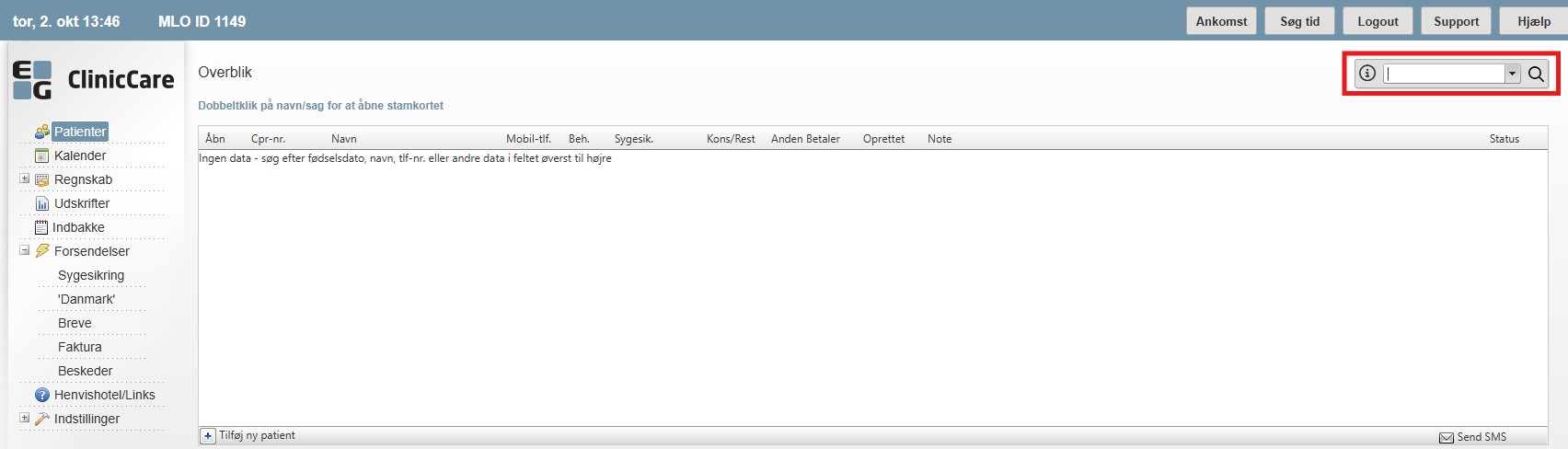
Når du er [logget ind](/moduler-og-funktioner/generelt/login) på EG ClinicCare, vil du komme direkte ind på forsiden.&#x20;

<figure><img src="https://2994366934-files.gitbook.io/~/files/v0/b/gitbook-x-prod.appspot.com/o/spaces%2FIZtuBY0niqDNgWc6UCP5%2Fuploads%2F6eryFzmPmDS22jmeHhUZ%2FForside%20EG%20ClinicCare.jpg?alt=media&amp;token=c63923fe-079f-4f45-87f7-f1b8af7c4c2e" alt=""><figcaption></figcaption></figure>

I venstre side af skærmen kan du se de forskellige <mark style="color:green;">**moduler**</mark>, du har adgang til i ClinicCare. Her vises kun de moduler, du har købt adgang til, men du kan stadig se en samlet oversigt over alle moduler.

Når du logger ind, starter du som udgangspunkt i modulet **'Patienter'**. Herfra kan klienter oprettes og søges frem, og nye klienter kan tilføjes.

Midt på skærmen vises et overblik over <mark style="color:orange;">**hvilke klienter**</mark>**,** der har tider i klinikkens kalender i dag.&#x20;

Nederst finder du <mark style="color:blue;">**to knapper:**</mark>

* **Tilføj ny patient** *–* giver dig mulighed for at oprette en ny klient.
* **Tilføj sag til markeret patient** –  giver dig mulighed for at oprette på en allerede markeret klient.

Øverst i højre hjørne finder du <mark style="color:purple;">**et søgefelt**</mark>. Her kan du søge efter både klienter og sager.&#x20;

Over søgefeltet ligger <mark style="color:yellow;">**en række med fem knapper**</mark>:&#x20;

* **Ankomst** – registrerer klientens ankomst til klinikken, hvis klinikken har kortlæser til sundhedskort.
* **Søg tid** – giver hurtig adgang til at finde ledige tider i kalenderen.
* **Logout** – logger dig ud af ClinicCare, når dagens arbejde er færdigt.
* **Support** – hjælper dig med at komme i kontakt med ClinicCare-supporten.
* **Hjælp** – viser skriftlig vejledning til brug af de enkelte moduler og funktioner.

{% hint style="info" %}
Det er **vigtigt**, at du husker at logge korrekt ud. Hvis du lukker systemet ved at klikke på **'krydset'** i browserens hjørn&#x65;**,** svarer det til at slukke computeren uden at gemme – og der er risiko for, at data går tabt.

Brug derfor altid <mark style="color:red;"><</mark><mark style="color:red;">**Logout**</mark><mark style="color:red;">></mark>-knappen. Den sikrer, at systemet lukkes korrekt, og at du kommer tilbage til login-siden. Derefter kan du trygt lukke vinduet.
{% endhint %}

💡**Bemærk!** Du kan sagtens arbejde i andre programmer samtidig med, at ClinicCare er åbent.&#x20;


# Andre søgemuligheder

Nedenfor finder du en forklaring på, hvad du ellers kan søge frem i søgefeltet øverst til højre på forsiden af ClinicCare.

<figure><img src="https://2994366934-files.gitbook.io/~/files/v0/b/gitbook-x-prod.appspot.com/o/spaces%2FIZtuBY0niqDNgWc6UCP5%2Fuploads%2FZbxLOUUx1I2qz9ZZU3aH%2FS%C3%B8gefelt.jpg?alt=media&amp;token=d472e90d-bcc5-4df9-bf0f-6ec2d1bc4b2f" alt=""><figcaption></figcaption></figure>

**Læge**

Du kan søge klienter frem baseret på læge. Hvis lægen f.eks. hedder Alice, skriver du *'Læge:Alice'* i søgefeltet. Systemet viser derefter alle klienter tilknyttet den pågældende læge.

**Status**

Du kan også søge klienter frem ud fra deres *'Status'.* Hvis du vil se alle klienter med status *'Igang'*, skriver du *'Igang'* i søgefeltet og trykker ENTER.

**Kunde/Klient nummer**

Du kan også søge klienter frem ved at indtaste de sidste fire cifre i deres unikke ID-nummer med et foranstillet *'K'*.

**Faktura**

Hvis du vil finde en bestemt faktura tilknyttet en klient, kan du indtaste fakturanummeret med et foranstillet *'F'* i søgefeltet og trykke ENTER.

**Tekst**

Hvis du indtaster en tekststreng og trykker ENTER, søger systemet i navn, adresse, status og læge. Se ovenfor for mere information om læge og status

**Tal**

Hvis du indtaster et tal (andet end fødselsdag), søger systemet i klienternes telefonnumre.&#x20;

**Er du i tvivl om, hvordan du søger og åbner en sag i EG ClinicCare?**\
Se vejledningsvideoen nedenfor for en trinvis gennemgang.&#x20;

{% embed url="<https://www.youtube.com/watch?v=BPGSiJeu1fI>" %}


# Klienthåndtering

Her gennemgår vi, hvordan du arbejder med klienter i EG ClinicCare – herunder oprettelse, hentning fra henvisningshotellet (DNHF) samt brug af fanerne Klient, Sygesikring og Anden Betaler.

{% content-ref url="/pages/qrjPJdjYzDudetw26liE" %}
[Oprettelse af ny klient](/moduler-og-funktioner/klienthandtering/oprettelse-af-ny-klient)
{% endcontent-ref %}

{% content-ref url="/pages/bJ9bckFDXrPoJoIrtfm6" %}
[Hent klient fra henvisningshotel (DNHF)](/moduler-og-funktioner/klienthandtering/oprettelse-af-ny-klient/hent-klient-fra-henvisningshotel-dnhf)
{% endcontent-ref %}

{% content-ref url="/pages/jQ0lwoXPNRg4vfJaDoe5" %}
[Faneblad, Klient](/moduler-og-funktioner/klienthandtering/oprettelse-af-ny-klient/faneblad-klient)
{% endcontent-ref %}

{% content-ref url="/pages/Z8Ryv3X6MwI1QEUEvATO" %}
[Faneblad, Sygesikring](/moduler-og-funktioner/klienthandtering/oprettelse-af-ny-klient/faneblad-sygesikring)
{% endcontent-ref %}

{% content-ref url="/pages/FE7gEED3USNuS75EVoBe" %}
[Faneblad, Anden Betaler](/moduler-og-funktioner/klienthandtering/oprettelse-af-ny-klient/faneblad-anden-betaler)
{% endcontent-ref %}


# Oprettelse af ny klient

Lær hvordan du kan oprette nye klienter, samt søge efter klienter. Klienter kan enten oprettes manuelt eller gennem sundhedskort.

## Oprettelse med sundhedskort

For at oprette en ny klient ved brug af sundhedskort, så skal du klikke på <**Ankomst>**, der ses øverst til højre på forsiden.

<figure><img src="https://2994366934-files.gitbook.io/~/files/v0/b/gitbook-x-prod.appspot.com/o/spaces%2FIZtuBY0niqDNgWc6UCP5%2Fuploads%2FY37csjd6OEEGLOr1Lnab%2Foprettelse%20med%20sundhedskort.jpg?alt=media&amp;token=58870aa9-4fad-4f5b-8144-a9b1462c99d1" alt=""><figcaption></figcaption></figure>

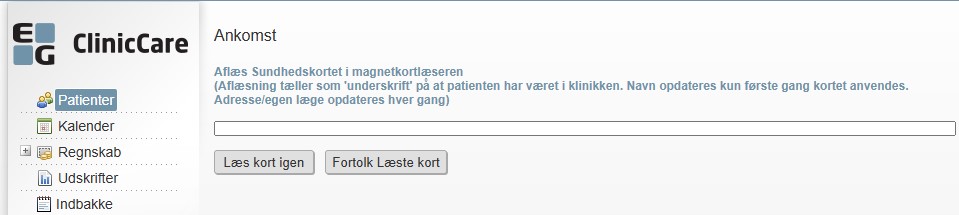
Når du har gjort det, kommer du til følgende side:

<figure><img src="https://2994366934-files.gitbook.io/~/files/v0/b/gitbook-x-prod.appspot.com/o/spaces%2FIZtuBY0niqDNgWc6UCP5%2Fuploads%2FEru7sPXAF5eHtX23Y4io%2FAnkomst.jpg?alt=media&amp;token=d8567d45-acec-4c8a-b12d-0974a366cea4" alt=""><figcaption></figcaption></figure>

For at du kan scanne klientens sundhedskort, så skal din markør være placeret i det aflange hvide felt. Hvis klienten ikke er oprettet i ClinicCare, opretter systemet en ny klient. Hvis klienten allerede findes i systemet, opdateres adressen, og den senest aktuelle sag vises på skærmen.

Klientens navn opdateres ikke ved læsningen, da nogle klienter bruger et andet kaldenavn end det, der står på sundhedskortet.

Konsultationer, der registreres samme dag som kortet indlæses, får påført et mærke, som viser, at sundhedskortet er blevet brugt som underskrift. Dette bliver sendt til regionen, så regionen kan registrere, at klienten har været fysisk til stede i klinikken.&#x20;

**Er du i tvivl om, hvordan du opretter med sundhedskort via en eventuelt tilsluttet magnetkortlæser i EG ClinicCare.**\
Se vejledningsvideoen nedenfor for en trinvis gennemgang.

{% embed url="<https://www.youtube.com/watch?v=jT0UvHS3QeQ>" %}

## Manuel oprettelse

For at oprette en klient manuelt, så skal du klikke på **\<Tilføj ny patient>**. Den finder du nederst til venstre, når du er på forsiden af ClinicCare.

<figure><img src="https://2994366934-files.gitbook.io/~/files/v0/b/gitbook-x-prod.appspot.com/o/spaces%2FIZtuBY0niqDNgWc6UCP5%2Fuploads%2FSiE2wPavEo1Hb2nulsCr%2FManuel%20oprettelse.jpg?alt=media&amp;token=6607f273-5e07-4e89-aad9-1fd2bb82b458" alt=""><figcaption></figcaption></figure>

Du bliver nu sendt til en ny side, hvor du skal udfylde patientens '**Stamkort'**.

<figure><img src="https://2994366934-files.gitbook.io/~/files/v0/b/gitbook-x-prod.appspot.com/o/spaces%2FIZtuBY0niqDNgWc6UCP5%2Fuploads%2Fu2KrzeFPD6OhM2O5gnB5%2FStamkort.jpg?alt=media&amp;token=d5580de5-e714-422d-ae3e-4e9b9f55eef7" alt=""><figcaption></figcaption></figure>

Her skal du udfylde klientens CPR-nummer. Du kan nu enten klikke på det <mark style="color:blue;">blå spørgsmålstegn</mark> eller trykke **'Enter'** på tastaturet. ClinicCare laver herefter et opslag i CPR-registret, hvor klientens navn og adresse udfyldes automatisk. Alternativt kan oplysningerne udfyldes manuelt.&#x20;

{% hint style="info" %}
Vær opmærksom på at feltet **\<Type>** ikke automatisk bliver ændret; dette skal derfor korrigeres, så det er korrekt. Der kan vælges mellem: *Kvinde, Mand, Kommune, Forsik.selskab, Firma* eller *Sag*.
{% endhint %}

Du kan nu udfylde de resterende felter, hvis der er behov for dette.&#x20;

I feltet **\<Påmindelse>** kan du vælge, om klienten skal påmindes om en aftale via SMS. Hvis klienten ikke ønsker en SMS-påmindelse, kan du fravælge dette.

I feltet **\<Indberet til DK>** kan du vælge, om og hvordan klienten skal indberettes til Danmark, hvis det er aktuelt.

Når stamkortet er udfyldt, skal de tre faneblade: **'Klient', 'Sygesikring'** og **'Anden Betaler'** også udfyldes. Dette uddybes i næste afsnit.

<figure><img src="https://2994366934-files.gitbook.io/~/files/v0/b/gitbook-x-prod.appspot.com/o/spaces%2FIZtuBY0niqDNgWc6UCP5%2Fuploads%2F4K5K7dY06Ep9Avvo5JGy%2FTre%20faneblade.jpg?alt=media&amp;token=6c4fa027-937d-4eb6-b943-c92eef84504d" alt=""><figcaption></figcaption></figure>

Tryk på **\<Gem/Luk>** for at gemme klienten. Du føres derefter tilbage til startsiden.

## Status på oprettelse af klient

Når en klient oprettes, sættes status til *"Venter 1. kontakt".*

Når den første konsultation registreres, ændres status automatisk til "*I gang".*

Hvis status derimod er "*Stoppet"*, ændres den ikke automatisk, selvom der registreres en konsultation. I så fald skal status ændres manuelt til *"I gang".* Dette gøres ved at dobbeltklikke på klienten i oversigten, gå til fanebladet **'Klient'** og ændre feltet "Status" til højre.&#x20;

<figure><img src="https://2994366934-files.gitbook.io/~/files/v0/b/gitbook-x-prod.appspot.com/o/spaces%2FIZtuBY0niqDNgWc6UCP5%2Fuploads%2F53go3xPCoSdqAWFsBUmg%2FFaneblad%2C%20klient%2C%20status.jpg?alt=media&amp;token=fc5a22a2-b0ff-4f5f-b67f-1587df0aeb05" alt=""><figcaption></figcaption></figure>

Klik derefter på **\<Gem/luk>**, hvorefter klientens status opdateres.  &#x20;

**Er du i tvivl om, hvordan du opretter samt indtaster relevante oplysninger på en ny klient i EG ClinicCare.** \
Se vejledningsvideoen nedenfor for en trinvis gennemgang.

{% embed url="<https://www.youtube.com/watch?v=x6ghK92vZqo>" %}


# Hent klient fra henvisningshotel (DNHF)

Lær, hvordan du henter en henvisning via henvisningshotellet (DNHF).

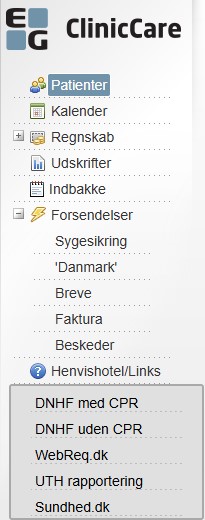
**DNHF (Det Nationale Henvisningshotel)** bruges til at hente elektroniske henvisninger fra regioner og læger. For at hente henvisningen skal du klikke på knappen <**Henvishotel/Links>,** som findes i menuen til venstre.

<figure><img src="https://2994366934-files.gitbook.io/~/files/v0/b/gitbook-x-prod.appspot.com/o/spaces%2FIZtuBY0niqDNgWc6UCP5%2Fuploads%2FhgvJpDihAgIKolSZoTyH%2FHenvishotel.jpg?alt=media&amp;token=041b3e01-62f9-47cc-a471-29bc06364db5" alt=""><figcaption></figcaption></figure>

Vælg den øverste mulighed **\<DNHF med CPR>.** DNHF åbnes herefter i et separat vindue. Log ind med *MitID Erhverv*, søg klienten frem, og anmod om henvisningen

<figure><img src="https://2994366934-files.gitbook.io/~/files/v0/b/gitbook-x-prod.appspot.com/o/spaces%2FIZtuBY0niqDNgWc6UCP5%2Fuploads%2F744Mq0yr179COF6lTfsb%2FDen%20nationale%20henvisningsformidling.jpg?alt=media&amp;token=89e0e217-efc1-4333-be4f-37a29e7c40fd" alt=""><figcaption></figcaption></figure>

Når ovenstående er gjort, vil henvisningen automatisk være tilgængelig i ClinicCare inden for højst 30 minutter. Selvom klienten og forløbet er nye, oprettes både klient og forløb automatisk, når henvisningen modtages.&#x20;

Selvom en henvisning endnu ikke er modtaget, kan du sagtens oprette en klient og en sag i ClinicCare. Når henvisningen senere kommer ind i systemet, flettes den automatisk ind i det manuelt oprettede forløb. Det samme gælder, hvis klienten allerede er oprettet i ClinicCare - henvisningen tilføjes da naturligvis denne.&#x20;

Når du har modtaget henvisningen, er det en god idé at kontrollere oplysningerne. Åbn klientstamkortet/henvisningen, og klik på fanebladet **'Sygesikring** øverst til højre, som vist nedenfor.&#x20;

<figure><img src="https://2994366934-files.gitbook.io/~/files/v0/b/gitbook-x-prod.appspot.com/o/spaces%2FIZtuBY0niqDNgWc6UCP5%2Fuploads%2F7dK9OcbI1d1KAXVrFJK8%2FFaneblad%2C%20sygesikring.jpg?alt=media&amp;token=2a50716d-ffb6-448c-be12-69dae1369dd3" alt=""><figcaption></figcaption></figure>

I feltet <**Henv.form>** vil der stå *'elektronisk'.* Det betyder, at de regninger, der indsendes til regionen på denne henvisning, får et mærke, som viser, at du har indlæst henvisningen elektronisk. Hvis du kun har modtaget henvisningen elektronisk, skal du indsende en kopi til regionen, før du indsender de første regninger.&#x20;

Selve henvisningen vises også som en linje dér, hvor du registrerer konsultationerne. For at se henvisningen kan du klikke på det lille ikon yderst til højre på linjen (ikonet ligner et ark papir).


# Faneblad, Klient

Lær hvordan du udfylder fanebladet 'Klient'.

## Klient

For at kunne udfylde fanebladet '**Klient'** er det en forudsætning, at [klienten er oprettet ](/moduler-og-funktioner/klienthandtering/oprettelse-af-ny-klient)i ClinicCare. Når klienten er oprettet i ClinicCare, kan du begynde med at udfylde fanebladet.&#x20;

<figure><img src="https://2994366934-files.gitbook.io/~/files/v0/b/gitbook-x-prod.appspot.com/o/spaces%2FIZtuBY0niqDNgWc6UCP5%2Fuploads%2FMmPN0b4kLHvZ5CVtqiQg%2FTre%20faneblade.jpg?alt=media&amp;token=f4a518a1-5acd-443b-addb-56a0d1c9d890" alt=""><figcaption></figcaption></figure>

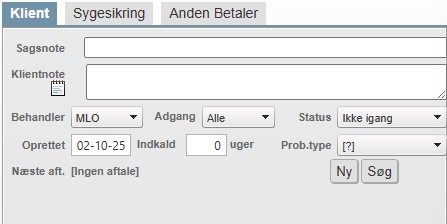
**\<Sagsnote>** skal udfyldes, hvis der er relevante oplysninger, som ønskes tilføjet til det specifikke forløb. Hvis klienten har flere forløb, følger denne note **KUN** det specifikke forløb.

**\<Klientnote>** bruges til at registrere generelle informationer om klienten. Denne note følger altid klienten gennem ALLE oprettede sager. Det betyder, at klientnoten går på tværs af alle klientens forløb. Ved klik på ikonet nedenfor åbnes et vindue, hvor du kan skrive yderligere tekst. Dette vindue kan bruges til enkel journalføring, men bør ikke anvendes som et egenligt journalværktøj.

Hvis der findes flere behandlere i klinikken, kan du under **\<Behandler>** vælge den behandler, der er tilknyttet forløbet.&#x20;

Under **\<Adgang>** kan du vælge, hvem der skal have adgang til klientens data i ClinicCare.

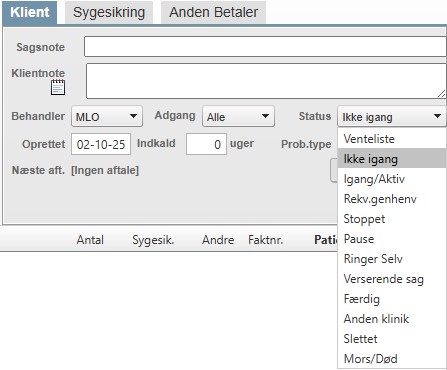
Under **\<Status>** kan du vælge mellem følgende muligheder:&#x20;

<figure><img src="https://2994366934-files.gitbook.io/~/files/v0/b/gitbook-x-prod.appspot.com/o/spaces%2FIZtuBY0niqDNgWc6UCP5%2Fuploads%2FGRm9CHKWgadyG5GZJ63P%2FFaneblad%20Klient%2C%20Status.jpg?alt=media&amp;token=85a94423-6ca2-40fb-9056-f86e4c4cce7a" alt=""><figcaption></figcaption></figure>

* Når du opretter forløbet, vil status stå som  '*Ikke igang'.*
* Når du begynder at registrere konsultationsydelser for patienten, ændres status automatisk til '*Aktiv'.*
* Når forløbet er afsluttet, skal du manuelt markere det som '*Færdig'.*&#x20;
* Hvis forløbets '*Status'* er en anden, vælger du den mulighed, der passer bedst.&#x20;

**\<Oprettet>** viser, hvilken dato klienten blev oprettet i ClinicCare.

**\<Indkald>** giver mulighed for automatisk at oprette faste indkaldelser med bestemte ugeintervaller.

**\<Problemtype>** kan bruges til at angive, hvilken type problem klienten har.

Hvis du har kalendermodulet, er knapperne **\<Ny>** og **\<Søg>**  også synlige. Ved klik på **\<Ny>** sendes du videre til kalenderen, og ved klik på **\<Søg>** kan du søge efter en tid i kalenderen. Dette beskrives nærmere i afsnittet om Kalendermodulet.


# Faneblad, Sygesikring

Lær hvordan du udfylder fanebladet 'Sygesikring'.

For at kunne udfylde fanebladet '**Sygesikring'** skal klienten først være[ oprettet ](/moduler-og-funktioner/klienthandtering/oprettelse-af-ny-klient)i ClinicCare. Når det er gjort, kan du udfylde fanebladet.&#x20;

<figure><img src="https://2994366934-files.gitbook.io/~/files/v0/b/gitbook-x-prod.appspot.com/o/spaces%2FIZtuBY0niqDNgWc6UCP5%2Fuploads%2FgYeulYLINSs20IraRiZQ%2FFaneblad%2C%20sygesikring.jpg?alt=media&amp;token=391ec4ef-a07a-4c1a-ab4e-53f90ef7e6d7" alt=""><figcaption></figcaption></figure>

Oplysninger, der indskrives i fanebladet '**Sygesikring'**, bliver automatisk sendt til regionen, hvor indberetningen til regionen sker automatisk en gang om måneden.

{% hint style="info" %}
**Bemærk,** at hvis sagen/henvisningen er modtaget fra henvisningshotellet, vil de fleste felter i dette faneblad allerede være udfyldt.
{% endhint %}

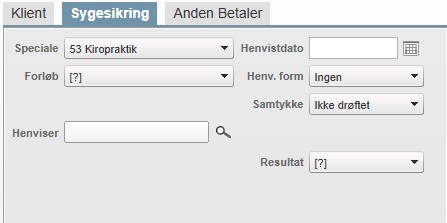
Under menupunktet **'Speciale'** skal du angive, om patienten er dækket af sygesikringen, eller om vedkommende er '*Selvbetaler'*.

> Med '*Selvbetaler'* menes, at patienten selv betaler for sit forløb.

Hvis patienten er dækket af sygesikringen, vælges '*53 Kiropraktik'.* Hvis ikke, vælges '*Selvbetaler/Ingen sygesik'.*&#x20;

Når dette er gjort, så kan de resterende felter udfyldes. Disse vil dog automatisk blive udfyldt, når du modtager en elektronisk henvisning.

Hvis der ikke er modtaget en elektronisk henvisning, skal følgende udfyldes:

**Forløb:** Her vælges hvilket forløb, patienten er under.&#x20;

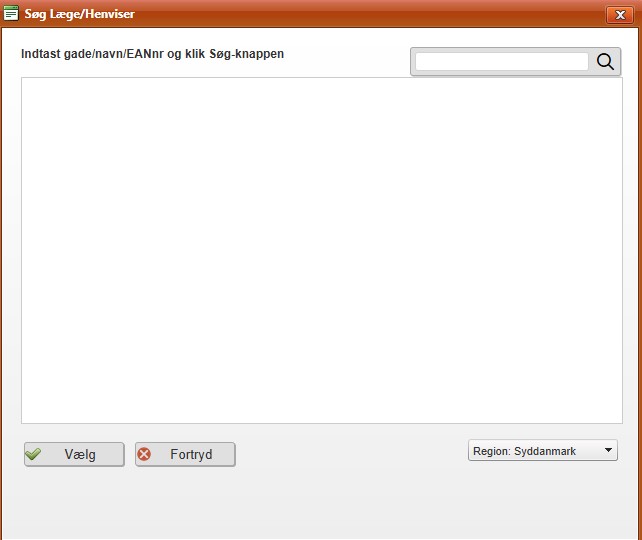
**Henviser:** Her vælges den henvisende læge. Klik på forstørrelsesglasset for at åbne et vindue, hvor du kan søge blandt alle læger i Danmark.&#x20;

<figure><img src="https://2994366934-files.gitbook.io/~/files/v0/b/gitbook-x-prod.appspot.com/o/spaces%2FIZtuBY0niqDNgWc6UCP5%2Fuploads%2F9nrq9ycUv8WozmQzyGji%2FS%C3%B8g%20l%C3%A6ge.jpg?alt=media&amp;token=7247e036-04a8-4172-8c3b-f715e14ab4d4" alt=""><figcaption></figcaption></figure>

Hvis du har lægens ydernummer, kan du skrive dette som kriterium. Vi anbefaler ikke at søge efter lægens navn, da de nogle gange er registreret anderledes hos Sundhedsstyrelsen. Brug i stedet f.eks. gadenavn eller ydernummer.

Hvis flere læger deler en praksis har de samme EAN-nr. Derfor vil der kun stå navnet på én af lægerne på adressen i systemet. Vælg den læge, der er registreret på adressen eller ydernummeret, du søger. Informationerne, der sendes til praksissen, sorteres efter klientens CPR-nr., hvilket sikrer, at de når frem til den korrekte læge.

Når lægen er valgt, vises lægens navn på stamkortet. Klikker du på navnet, åbnes et vindue med lægens kontakt oplysninger. &#x20;

**Henvisningsdato:** Den dato, hvor lægen har udarbejdet henvisningen.

**Henv.form:** Angiv formen på henvisningen. Hvis henvisningen er modtaget i papirform, skal du vælge *'Papir'*. Det er vigtigt, at du indsender henvisningen til regionen, inden du indsender sygesikringsregninger for første gang i sagen. Efter indsendelse kan feltet ændres til 'Papir(Indsendt)'. Hvis henvisningen modtages elektronisk, sker indsendelsen automatisk, og du behøver ikke foretage dig noget.

**Samtykke:** I forbindelse med epikriser skal du angive, om patienten har givet samtykke.

Hvis det er tale om en sygesikringssag med modtaget henvisning, skal fanen '**Anden betaler'** ikke udfyldes (den ligger til højre for fanen 'Sygesikring'). Det betyder, at når fanen '**Sygesikring'** er udfyldt med oplysninger fra henvisningen, skal du klikke på **\<Gem/Luk>** for at oprette forløbet.

{% hint style="info" %}
*Bemærk: Hvis en tredjepart skal betale for klientens forløb, skal du klikke på fanen '**Anden Betaler'**. Dette gennemgås i afsnittet* [***Faneblad, Anden Betaler***](/moduler-og-funktioner/klienthandtering/oprettelse-af-ny-klient/faneblad-anden-betaler)***.***
{% endhint %}


# Faneblad, Anden Betaler

Lær hvordan du udfylder fanebladet 'Anden betaler'.

{% hint style="info" %}
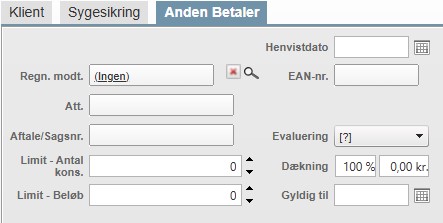
**Anden Betaler** anvendes **KUN**, hvis betalingen af forløbet involverer en tredjepart (andet end patienten eller sygesikringen). Det kan f.eks. være en forsikring, en kommune eller et firma.
{% endhint %}

<figure><img src="https://2994366934-files.gitbook.io/~/files/v0/b/gitbook-x-prod.appspot.com/o/spaces%2FIZtuBY0niqDNgWc6UCP5%2Fuploads%2FQ4ZpHVXnq865Txs1SSaO%2FFaneblad%2C%20Anden%20betaler.jpg?alt=media&amp;token=093df628-bdde-4c7c-8e4c-3a3e47fa6305" alt=""><figcaption></figcaption></figure>

**Regn. modt**: Vælg her tredjeparten, dvs. den der skal modtage regningen. Klik på forstørrelsesglasset til højre for at åbne søgebilledet. Herefter åbnes vinduet 'Søg anden betaler''.

<figure><img src="https://2994366934-files.gitbook.io/~/files/v0/b/gitbook-x-prod.appspot.com/o/spaces%2FIZtuBY0niqDNgWc6UCP5%2Fuploads%2FpMGXCj7jzwj8bqo8XgI1%2FS%C3%B8g%20anden%20betaler.jpg?alt=media&amp;token=98bede04-ad72-45ed-953b-37772279a1cd" alt=""><figcaption></figcaption></figure>

Her kan du søge og finde en kommune, et firma eller en forsikring, som du tidligere har tilføjet. Klik for at bladre i fanebladene. Bemærk, at vinduet vil være tomt, indtil du selv har udfyldt det, da regningsmodtagerne skal oprettes manuelt ved ClinicCares opstart. Dette skyldes, at vi ikke har kunnet få en fuldstændig liste over de mulighed '**Anden Betaler'**-indgange.

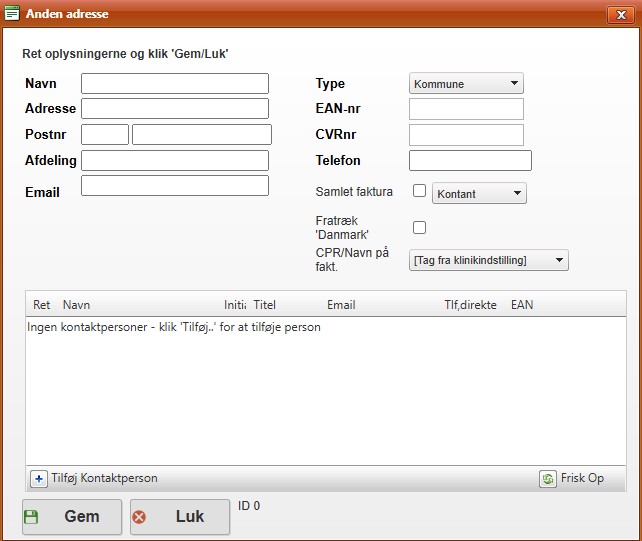
For at oprette '**Anden Betaler'** skal du klikke på **\<Tilføj Ny>**. Herefter åbnes en tom side:

<figure><img src="https://2994366934-files.gitbook.io/~/files/v0/b/gitbook-x-prod.appspot.com/o/spaces%2FIZtuBY0niqDNgWc6UCP5%2Fuploads%2F8jso6EWeVTANwztP3C78%2FAnden%20adresse.jpg?alt=media&amp;token=3fced24f-149c-47db-aa3f-58bed844036f" alt=""><figcaption></figcaption></figure>

Her skal du udfylde følgende felter: &#x20;

* Navn
* Adresse
* Postnr
* By
* Type
* I bunden af vinduet kan du evt. tilføje en kontaktperson hos modtageren.
* Feltet 'EAN-nr.' udfyldes, hvis regningsmodtageren kan modtage elektroniske fakturaer (EAN-numre består af 13 cifre).

{% hint style="info" %}
Øvrige felter kan udfyldes, hvis oplysningerne er tilgængelige.&#x20;
{% endhint %}

Når oplysningerne er udfyldt, skal du først klikke på <**Gem**> og derefter <**Luk**>.

Når du manuelt har tilføjet nye betalere i ClinicCare, kan du derefter søge efter tidligere oprettede regningsmodtagere. For at indsætte en regningsmodtager skal du søge i søgefeltet, vælge den relevante modtager og derefter klikke på **\<Vælg>**.

Når dette er gjort, er regningsmodtageren oprettet, og du kommer tilbage til fanen '**Anden Betaler'**.&#x20;

<figure><img src="https://2994366934-files.gitbook.io/~/files/v0/b/gitbook-x-prod.appspot.com/o/spaces%2FIZtuBY0niqDNgWc6UCP5%2Fuploads%2FeQX1W8MpbEyekWYh88Z7%2FFaneblad%2C%20Anden%20betaler.jpg?alt=media&amp;token=18ef697f-0832-4776-b55f-d3fe6ee9c22c" alt=""><figcaption></figcaption></figure>

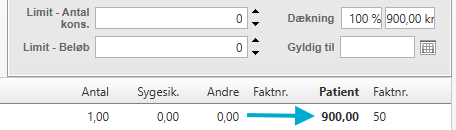
I felterne **\<Limit – Antal kons**.**>** og **\<Limit – Beløb>** kan du indtaste oplysninger fra fakturamodtageren om, hvorvidt der er fastsat en øvre grænse for antal konsultationer (angiv 0, hvis der ingen grænse er), eller for den samlede pris for forløbet (angiv 0, hvis der ingen grænse er).

Til højre for disse felter finder du feltet **\<Dækning>**. Dette felt giver mulighed for at angive dækningen i procent eller kroner pr. konsultation, som regningsmodtageren dækker. Her angiver du den procentdel, tredjeparten betaler af klientandelen. Hvis dækningen i stedet er et fast beløb pr. behandling, angives beløbet i feltet til højre for procentfeltet. Beløbet anvendes kun, hvis ydelsen i prislisten er sat til ´En behandling' i **\<Enhed>**-feltet.&#x20;

**Gyldig til**: Angiv evt. en tidsmæssig begrænsning fastsat af tredje-parten.

Når du er færdig med at oprette klienten eller tilføje konsultationer, skal du klikke på **\<Gem/luk>** nederst til venstre. Derefter vender systemet tilbage til forsiden.&#x20;


# Slet en klient

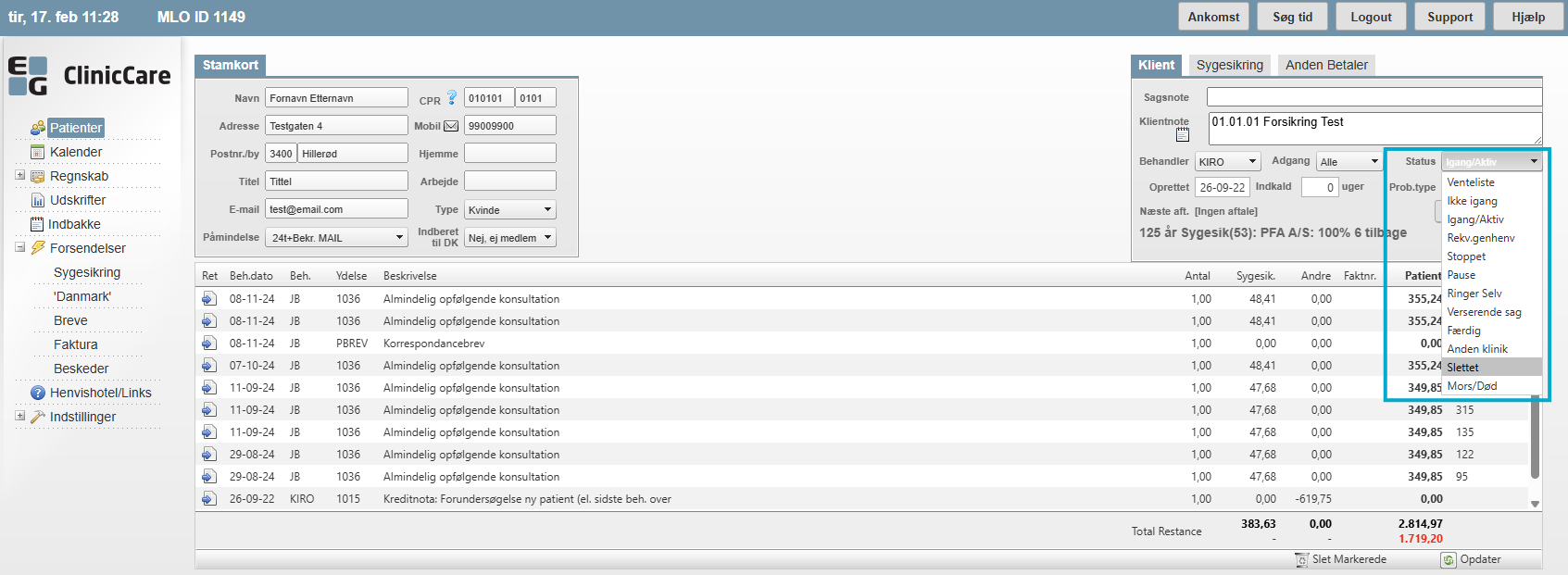
For at slette en klient skal du først åbne klientens stamkort. Åbn rullemenuen i højre side under **\<Status>**, og ændr status til 'Slettet'.

<figure><img src="https://2994366934-files.gitbook.io/~/files/v0/b/gitbook-x-prod.appspot.com/o/spaces%2FIZtuBY0niqDNgWc6UCP5%2Fuploads%2FDZj0JbulKKpKeaGKSJcV%2FSlet%20en%20klient.png?alt=media&amp;token=d7003cb9-990b-4474-84a2-2521d2734cfb" alt=""><figcaption></figcaption></figure>

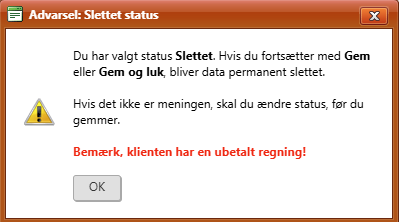
Når du vælger 'Slettet', vises en advarsel på skærmen, som gør dig opmærksom på, at klienten vil blive permanent slettet, hvis du fortsætter. Klike på \<OK>.&#x20;

<figure><img src="https://2994366934-files.gitbook.io/~/files/v0/b/gitbook-x-prod.appspot.com/o/spaces%2FIZtuBY0niqDNgWc6UCP5%2Fuploads%2FNcD0BUepAgyuzb9y6kU8%2FAdvarsel%20-%20Slet%20en%20klient.png?alt=media&amp;token=0ac99e60-b17c-4065-ba74-4d4e8e0422fd" alt=""><figcaption></figcaption></figure>

Herefter er du tilbage på klientens stamkort. Hvis du nu klikker på \<Gem/Luk> eller \<Gem>, bliver klienten permanent slettet i EG ClinicCare.&#x20;

**Er du i tvivl om, hvordan du sletter en klient i EG ClinicCare.** \
Se vejledningsvideoen nedenfor for en trinvis gennemgang.

{% embed url="<https://www.youtube.com/watch?v=axgMosyKgDE>" %}


# Konsultationer

Lær, hvordan du tilføjer og retter konsultationer i ClinicCare.

### Tilføj konsultation

For at tilføje en konsultation skal du først finde og åbne den relevante klient. Dette kan du gøre på to måder:&#x20;

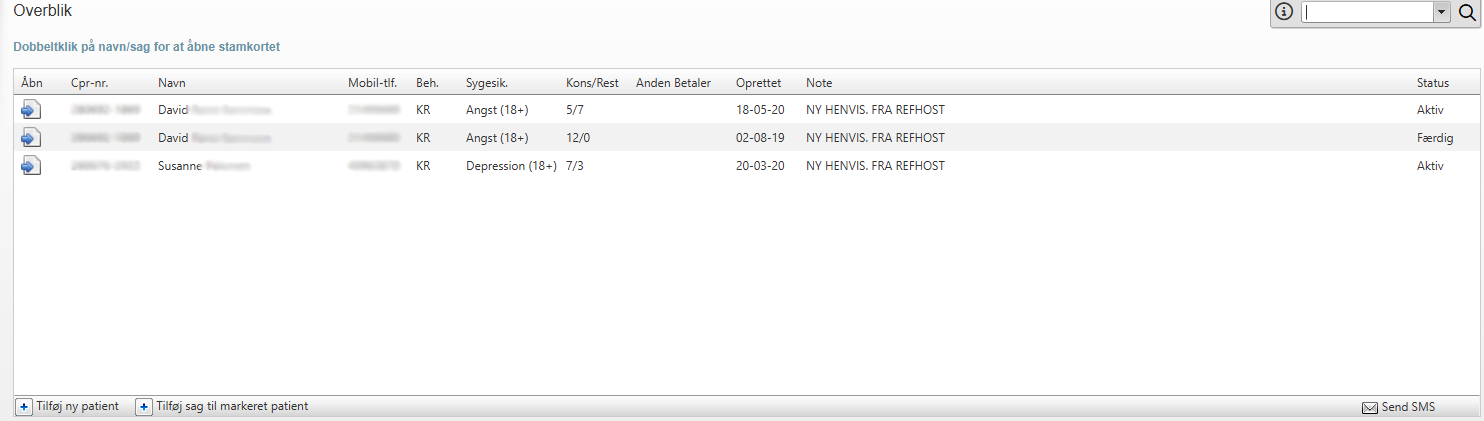
* Dobbeltklik på klientens navn i oversigten, **eller**
* Klik på den blå knap til venstre for klientens navn.&#x20;

<figure><img src="https://2994366934-files.gitbook.io/~/files/v0/b/gitbook-x-prod.appspot.com/o/spaces%2FIZtuBY0niqDNgWc6UCP5%2Fuploads%2FOPiCvrQb7RCja8avUxbg%2FOverblik.png?alt=media&amp;token=c659057a-e044-442a-92aa-0b5dfac4af47" alt=""><figcaption></figcaption></figure>

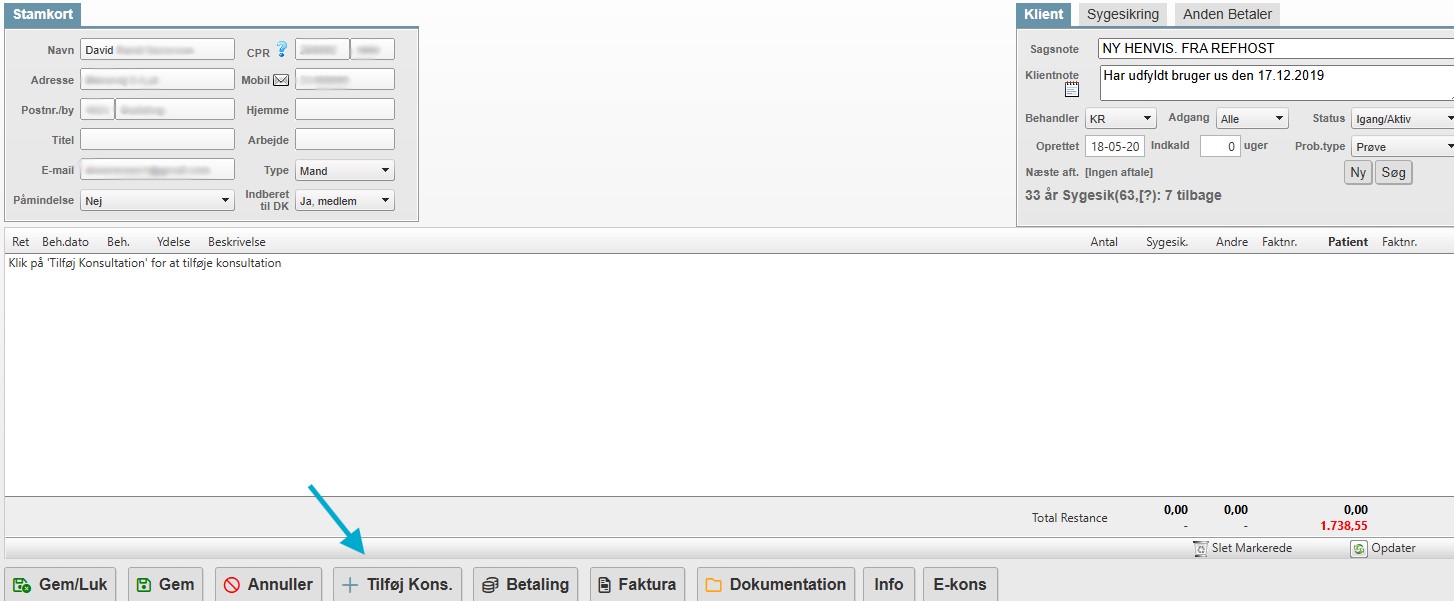
Når klientens stamkort er åbent, kan du oprette en ny konsultation ved at klikke på knappen **\<Tilføj Kons.>**, som du finder nederst i vinduet.&#x20;

<figure><img src="https://2994366934-files.gitbook.io/~/files/v0/b/gitbook-x-prod.appspot.com/o/spaces%2FIZtuBY0niqDNgWc6UCP5%2Fuploads%2FVaWTHxQqKFiwQZKBnp9m%2FTilf%C3%B8j%20kons..jpg?alt=media&amp;token=dd094a22-b0e2-4d86-b85c-235cc01aa14a" alt=""><figcaption></figcaption></figure>

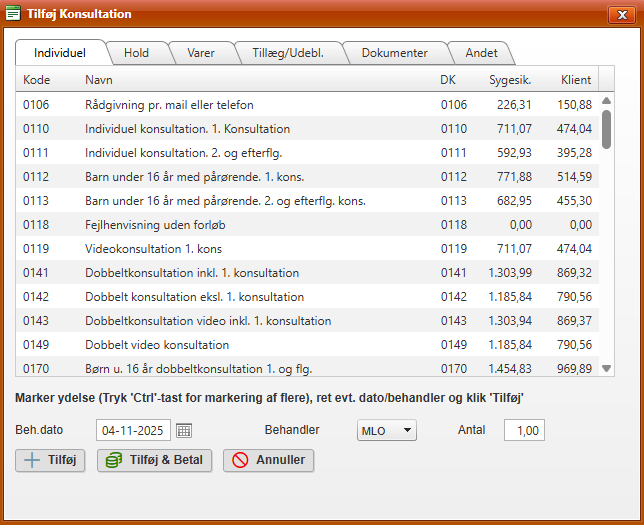
Når du klikker på **\<Tilføj Kons.>**, åbnes et nyt vindue, hvor du skal vælge konsultationstype. Her vises de faner, der indeholder de ydelser, som er tilgængelig i din praksis.&#x20;

{% hint style="info" %}
Hvordan man tilføjer ydelser beskrives senere i modulet 'Ydelser'
{% endhint %}

<figure><img src="https://2994366934-files.gitbook.io/~/files/v0/b/gitbook-x-prod.appspot.com/o/spaces%2FIZtuBY0niqDNgWc6UCP5%2Fuploads%2F2XiMY89h4hHvbfEOsKrr%2FTilf%C3%B8j%20konsultationer.jpg?alt=media&amp;token=6794bf88-7429-4fa4-bf79-319e10db8069" alt=""><figcaption></figcaption></figure>

Når du har valgt den korrekte konsultationstype, skal du klikke på knappen **\<Tilføj>.** Herefter tilføjes konsultationen til klientens sagsstamkort. Du kommer nu tilbage til klientens stamkort, hvor du i midten af vinduet kan se, at konsultationen er blevet tilføjet.&#x20;

<figure><img src="https://2994366934-files.gitbook.io/~/files/v0/b/gitbook-x-prod.appspot.com/o/spaces%2FIZtuBY0niqDNgWc6UCP5%2Fuploads%2FNThXDdc7cV6w0gLah5kA%2FBetaling.jpg?alt=media&amp;token=4efb1b69-3a74-41ae-8ea6-e43b702e95ae" alt=""><figcaption></figcaption></figure>

Når du klikker på **\<Tilføj>** under oprettelsen af en ny konsultation, tilføjer systemet den automatisk til listen af regningslinjer. Her opdateres totaler og restancer, som vises nederst til højre i vinduet.

* Hvis klienten skylder penge, vises restancen med <mark style="color:red;">**rød farve**</mark>
* Hvis klienten derimod har et tilgodehavende, vises beløbet med <mark style="color:green;">**grøn farve**</mark>

Hvis du klikker på <**Annullér>,** oprettes der ikke nogen konsultation.

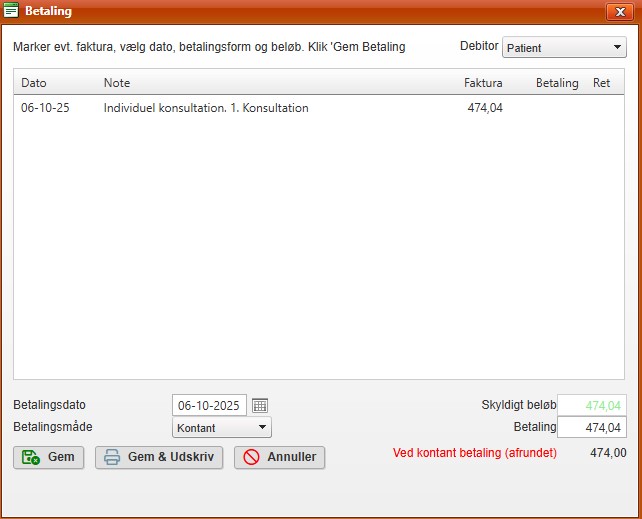
Hvis du vælger <**Tilføj & Betal>,** sendes konsultationen direkte videre til fakturering og betaling. Her kan du vælge betalingsdato, betalingsmåde og debitor. Du kan også vælge at gemme konsultationen som kladde og oprette en faktura senere. Et eksempel på dette vises i nedenstående billede.&#x20;

<figure><img src="https://2994366934-files.gitbook.io/~/files/v0/b/gitbook-x-prod.appspot.com/o/spaces%2FIZtuBY0niqDNgWc6UCP5%2Fuploads%2F5epfFTHNOO9GohX751Dv%2FBetaling%20af%20regning.jpg?alt=media&amp;token=5cc9c6b5-2443-4202-a034-1efc757da458" alt=""><figcaption></figcaption></figure>

Hvis patienten har et skyldigt beløb og ønsker at betale, så kan du klikke på **\<Betaling>**-knappen, som befinder sig nederst under patientens stamkort

Dette åbner et nyt vindue (som vist ovenfor), hvor du får et overblik over ydelser, konsultationer og betalinger for den pågældende patient. Her kan du vælge *betalingsdato*, *betalingsmåde* og det *beløb*, der skal betales.&#x20;

Når betalingen registreres, vil systemet automatisk vælge at betale den eller de ældste konsultationer først. Hvis betalingen dækker en eller flere tidligere konsultationer, opretter systemet en faktura, hvor de pågældende konsultationer samles.

Som standard vises betalinger som værende mellem dig og klienten. Hvis der er angivet en anden betaler på sagen, kan du skifte dette under **\<Debitor>** i øverste højre hjørne af betalingsvinduet. Systemet vil herefter automatisk vise de fakturaer og betalinger, der hører til den valgte '**Anden betaler'**.

Når betalingen er valgt, og oplysningerne er udfyldt, klikker du på **\<Gem betaling>**. Herefter lukkes betalingsvinduet, og du kan klikke på **\<Opdater>** nederst til højre. Restancen opdateres nu med den betaling, du netop har registreret.

{% hint style="info" %}
Betalinger og fakturaer beskrives mere detaljeret i afsnittet 'Faktura'.&#x20;
{% endhint %}

### Slet konsultation

En eller flere konsultationer kan slettes ved at markere dem og derefter klikke **\<Slet markerede>** nederst til højre i feltet. Hvis konsultationen er knyttet til en faktura og ikke er på dagsdato, vil systemet automatisk oprette en kreditnota. Det betyder, at en tilsvarende konsultation oprettes, men med modsat fortegn, så posteringerne udlignes og regnskabet forbliver korrekt.

### Ret konsultation

På den enkelte klient kan du se en oversigt over konsultationer. Herfra kan du se, hvem der betaler for hver konsultation – fx sygesikringen, en anden betaler eller klienten selv.

Hvis du skal rette i beløb efter oprettelsen af en konsultation, skal du klikke på det lille ikon til venstre for den pågældende konsultation – ikonet med et ark og en blå pil 📝.

Dette åbner et nyt vindue (se eksempel herunder), hvor du kan ændre de relevante beløb. Når ændringerne er foretaget, klikker du på **\<Gem/Luk>** for at gemme rettelsen.&#x20;

<figure><img src="https://2994366934-files.gitbook.io/~/files/v0/b/gitbook-x-prod.appspot.com/o/spaces%2FIZtuBY0niqDNgWc6UCP5%2Fuploads%2FP0FW53v9jalBeicrF1pQ%2FKonsultation.jpg?alt=media&amp;token=bef16eae-9d00-4591-a9cd-235e5dd66e06" alt=""><figcaption></figcaption></figure>

Man kan **ikke manuelt ændre ydelseskoden**. Hvis koden er forkert, skal konsultationen slettes og oprettes igen. Det samme gælder, hvis konsultationen er knyttet til en faktura – her kan du heller ikke ændre behandlerinitialer eller tilhørende koder.

**Er du i tvivl om, hvordan du retter og/eller sletter en indtastet konsultationsydelse?**\
Se vejledningsvideoen nedenfor for en trinvis gennemgan&#x67;**.**

{% embed url="<https://www.youtube.com/watch?v=oyPuB6eHp6s>" %}


# Kommunikation og dokumenter

I dette afsnit lærer du, hvordan du sender og modtager elektroniske breve via EDIFACT, samt hvordan du opretter og håndterer erklæringer i EG ClinicCare.

{% content-ref url="/pages/9qzP2y4RLQb3m0b7nBzz" %}
[EDIFACT](/moduler-og-funktioner/kommunikation-og-dokumenter/edifact)
{% endcontent-ref %}

{% content-ref url="/pages/cgd78iLm0D8LHPns1kqr" %}
[Erklæringer](/moduler-og-funktioner/kommunikation-og-dokumenter/edifact/erklaeringer)
{% endcontent-ref %}


# EDIFACT

Lær, hvordan du sender, udskriver og modtager elektroniske breve via EDIFACT.

### Om EDIFACT-breve

EDIFACT bruges til at sende elektroniske breve såsom **epikriser** og **korrespondance breve** mellem klinikken og andre sundhedsaktører.

* **Epikrise:** En sammenfattende lægelig rapport, som typisk skrives, når et behandlingsforløb afsluttes.
* **Korrespondance brev:** Bruges til at sende beskeder eller oplysninger vedrørende en klient uden for et specifikt forløb.

#### Sådan opretter du et EDIFACT-brev

1. **Find patienten og den relevante sag.**\
   Sørg for, at der er valgt en **henviser** på klientens stamkort under fanebladet **'Sygesikring'.**
2. **Klik på** **\<Tilføj Kons.>**\
   Her åbnes et vindue med en liste over ydelser.

<figure><img src="https://2994366934-files.gitbook.io/~/files/v0/b/gitbook-x-prod.appspot.com/o/spaces%2FIZtuBY0niqDNgWc6UCP5%2Fuploads%2Fwyt2fnwr1PXES7Grgyvj%2FEDIFACT.png?alt=media&amp;token=d538a346-f5ed-480a-9f5e-3227bb23978e" alt=""><figcaption></figcaption></figure>

3. Gå til fanebladet **'Dokumenter',** her ser du de skabeloner, der er tilgængelige. Markér den ønskede skabelon, f.eks. *”Epikrise, Kiropraktik”*, og klik på **\<Tilføj>**.

<figure><img src="https://2994366934-files.gitbook.io/~/files/v0/b/gitbook-x-prod.appspot.com/o/spaces%2FIZtuBY0niqDNgWc6UCP5%2Fuploads%2F1d2PudZQ9wA0BD44VBBW%2FTilf%C3%B8j%20konsultation%20-%20Dokumenter.png?alt=media&amp;token=67c18d53-7c03-4b56-a375-f9cfc110bc4a" alt=""><figcaption></figcaption></figure>

Skabelonen hentes nu frem på skærmen.\
Systemet udfylder automatisk *modtager-, afsender- og patient oplysninger*. De øvrige felter udfyldes ud fra faste regler, men du kan frit ændre teksten, inden brevet sendes.

<figure><img src="https://2994366934-files.gitbook.io/~/files/v0/b/gitbook-x-prod.appspot.com/o/spaces%2FIZtuBY0niqDNgWc6UCP5%2Fuploads%2FzrhceqpGAm9mfXMRTVyA%2Feks%20p%C3%A5%20epikrise.png?alt=media&amp;token=2831f087-dce4-4d5e-942e-a90eff87f2e4" alt=""><figcaption></figcaption></figure>

**Er du i tvivl om, hvordan du danner elektroniske breve (EDI) til andre modtagere, f.eks. klientens egen læge m.fl.**\
Se vejledningsvideoen nedenfor for en trinvis gennemgang.

{% embed url="<https://www.youtube.com/watch?v=WBeIVkkuAXM>" %}

#### Funktioner i brev-vinduet

Øverst i vinduet finder du følgende knapper:

* **Gem/Luk:** Gemmer brevet og vender tilbage til forrige skærmbillede.
* **Annuller:** Fortryder ændringer og går tilbage uden at gemme.
* **Stavekontrol:** Udfører stavekontrol af brevets indhold (kun synlig for nogle breve).
* **Udskriv:** Anvendes hvis du selv vil have en papirkopi af brevet. Når du klikker på knappen, dannes udskriften og du får mulighed for at vælge, hvilken printer udskriften skal udskrives på.
* **Send / Send igen:** Sender brevet elektronisk via **EDIFACT** til modtageren (EAN-nummer anvendes).

#### Valg af modtager

Øverst til venstre vælger du modtageren af brevet. Klik på **forstørrelsesglas-ikonet** til højre for adressefeltet for at åbne søgevinduet. Her kan du søge efter fx en læge eller afdeling. Når du har fundet den rigtige modtager, klikker du på **\<Vælg>**.

Når brevet er udfyldt, kan du:

* **Sende det med det samme** ved at klikke på **<*****Send>***.
* **Gem det som kladde** med **<*****Gem/Luk>***, hvis du vil sende det senere.

Når brevet er sendt, vises et **ikon yderst til højre i konsultationslinjen**, som markerer, at et dokument er vedhæftet.\
Ved at klikke på ikonet kan du åbne brevet igen.

<figure><img src="https://2994366934-files.gitbook.io/~/files/v0/b/gitbook-x-prod.appspot.com/o/spaces%2FIZtuBY0niqDNgWc6UCP5%2Fuploads%2F8EzNtjnGfZfXUucef2rH%2F%C3%85bn%20dokument%20igen.png.png?alt=media&amp;token=b83b6ac7-2d57-4f04-831f-4a8b4effabb8" alt=""><figcaption></figcaption></figure>

#### Sletning af breve

Hvis du vil slette et brev, skal du slette **brev-linjen** i sagsbilledet – på samme måde som du sletter en almindelig konsultation.\
Klik på ikonet yderst til venstre i linjen, og vælg <**Slet>**.

#### Status og genafsendelse

Når brevet er sendt, går der normalt **op til en time**, før modtageren har modtaget det.\
Systemet skal være tændt i denne periode.

I menuen '**Forsendelser/Breve'** i venstre side kan du se en oversigt over afsendte breve.\
Herfra kan du åbne, udskrive eller gensende breve efter behov.

{% hint style="info" %}
Layoutet, som modtageren ser, kan afvige fra det, du ser i systemet. Modtagerens it-system bestemmer den endelige visning.
{% endhint %}


# Erklæringer

Lær, hvordan du opretter og håndterer erklæringer i ClinicCare.

#### Opret standardbreve

Et **standardbrev** er et dokument, du kan bruge som skabelon til breve, du ofte sender til klienter — fx indkaldelser, erklæringer eller generelle beskeder.\
Der er to måder at arbejde med standardbreve i ClinicCare:

#### **1. Opret en skabelon til standardbreve**

Hvis du vil oprette en **ny skabelon**, der kan bruges som udgangspunkt for fremtidige breve, skal du gøre følgende:

1. Gå til ***Indstillinger → Skabelon*** i menuen til venstre.

Når du åbner vinduet, vises listen over eksisterende skabeloner. Klik på feltet **\<Skabelon>** for at oprette en ny.\
Her kan du definere dine brevlayouts og indsætte **flettekoder**, som automatisk henter oplysninger fra klientens stamkort, f.eks. navn, adresse eller fødselsdato.

> 💡 **Tip:** Flettefelter bruges til automatisk at hente oplysninger fra klientens stamkort, så du slipper for at skrive dem manuelt.

<figure><img src="https://2994366934-files.gitbook.io/~/files/v0/b/gitbook-x-prod.appspot.com/o/spaces%2FIZtuBY0niqDNgWc6UCP5%2Fuploads%2FaJC4nV3V4ShuEY1RKUA4%2FLav%20standardbrev.png?alt=media&amp;token=f2554501-0046-42e4-b783-837dbf0a7a38" alt=""><figcaption></figcaption></figure>

Husk at **gemme skabelonen**, så den er tilgængelig, når du senere opretter breve til klienter

#### **2. Send et standardbrev til en klient**

For at sende et standardbrev til en klient skal du først finde den relevante klient. Når du befinder dig på klientens stamkort, gør du følgende:

1. Klik på <**Tilføj Kons.>**
2. Gå til fanebladet '**Dokumenter'**
3. Vælg '**Standardbrev'** og klik på **\<Tilføj>**

Der åbnes nu et tomt brev. Øverst til højre kan du vælge en skabelon i feltet '**Skabelon'**.

<figure><img src="https://2994366934-files.gitbook.io/~/files/v0/b/gitbook-x-prod.appspot.com/o/spaces%2FIZtuBY0niqDNgWc6UCP5%2Fuploads%2FZr6ZDGW63h2kGayVFg0X%2FSend%20Standardbrev.png?alt=media&amp;token=8195b4e3-8e4a-4c08-8007-92cb6676096e" alt=""><figcaption></figcaption></figure>

Som standard bliver modtageren sat til klienten selv, men du kan søge en anden frem, hvis det er nødvendigt. Du kan også angive en valgfri adresse direkte på brevet. Når du er klar, kan du udskrive brevet ved at klikke på **\<Udskriv>**.

Brevet gemmes automatisk på klientens sag og kan til enhver tid åbnes igen ved at klikke på den lille blok til højre for linjen '**Standardbrev'**.

<figure><img src="https://2994366934-files.gitbook.io/~/files/v0/b/gitbook-x-prod.appspot.com/o/spaces%2FIZtuBY0niqDNgWc6UCP5%2Fuploads%2Fayre4o3vDwT9V1boDxTy%2F%C3%85bn%20dokument%20igen.png.png?alt=media&amp;token=3712a47d-90ea-4f8e-8745-f56f528dc0ec" alt=""><figcaption></figcaption></figure>

#### Udskrivning af breve (opsætning af browser)

Når du udskriver breve direkte fra browseren, kan du opleve, at der automatisk tilføjes oplysninger som dato og sidetal i toppen og bunden af hver side. Disse oplysninger kan fjernes ved at gå til '**Sideopsætning'** i browserens printermenu.

#### Modtagelse af breve – 'Indbakke'

Når du modtager breve eller henvisninger, der er knyttet til en klient, overfører systemet automatisk brevet til klientens stamkort, så du kan åbne det der. Modtagne breve kan ikke ændres. Derudover vises alle breve og henvisninger også i '**Indbakken'**, som du finder i menuen til højre.

<figure><img src="https://2994366934-files.gitbook.io/~/files/v0/b/gitbook-x-prod.appspot.com/o/spaces%2FIZtuBY0niqDNgWc6UCP5%2Fuploads%2F8oY7averbcDs9tppkcsJ%2FIndbakken.png?alt=media&amp;token=142bc18f-3849-45c3-b9e8-6a25314052bb" alt=""><figcaption></figcaption></figure>

Hvis der er ulæste breve i indbakken, markeres de som '**Ny post'**. Når du åbner indbakken, vises som standard '**Ej læste breve'**. Øverst til højre kan du søge efter tidligere modtagne breve eller f.eks. vælge at få vist de seneste X antal breve.

Når du åbner et ulæst brev, registrerer systemet automatisk brevet som læst.


# Økonomi

Her kan du lære mere om økonomimodulet.

Økonomimodulet gør det muligt for behandlere at oprette regninger, modtage betaling via understøttede betalingsterminaler og sende afregninger til regionen eller forsikringsselskaber – alt afhængigt af klinikkens tilknytning.

Som behandler kan du dermed oprette, redigere og kreditere regninger samt få et samlet overblik over indbetalinger fra både betalingsterminaler og fakturaløsninger.

{% content-ref url="/pages/aJrE4nQ5ferrYhW9smxA" %}
[Faktura](/moduler-og-funktioner/okonomi/faktura)
{% endcontent-ref %}

{% content-ref url="/pages/23s9uXoPmKqVTwEG1ADw" %}
[Udskrifter](/moduler-og-funktioner/okonomi/faktura/udskrifter)
{% endcontent-ref %}

{% content-ref url="/pages/XcnrWIXV7yrayzu7lkk3" %}
[Forsikring](/moduler-og-funktioner/okonomi/forsikring)
{% endcontent-ref %}

{% content-ref url="/pages/jJjFZtg7Z03KGmNt4wVd" %}
[Forsendelser (Kørsler)](/moduler-og-funktioner/okonomi/forsendelser-korsler)
{% endcontent-ref %}

{% content-ref url="/pages/5qcGfCcw2lc0omUX1pZD" %}
[Sygesikring](/moduler-og-funktioner/okonomi/forsendelser-korsler/sygesikring)
{% endcontent-ref %}

{% content-ref url="/pages/WbQTU3w7gIeoyzChmdVu" %}
[Hvis klinikken er momsregistreret](/moduler-og-funktioner/okonomi/hvis-klinikken-er-momsregistreret)
{% endcontent-ref %}


# Straksbetaling af konsultation

Når du står på en klients stamkort, og klienten ønsker at betale sin regning med det samme, kan du se det skyldige beløb markeret med rødt nederst til højre. Når betalingen er modtaget, skal den registreres ved at klikke på knappen **\<Betaling>**.

<figure><img src="https://2994366934-files.gitbook.io/~/files/v0/b/gitbook-x-prod.appspot.com/o/spaces%2FIZtuBY0niqDNgWc6UCP5%2Fuploads%2Fq59tQSFKbSoZQvFPUiYb%2FStraksbetaling.png?alt=media&amp;token=6f1acae5-028c-4436-b1d8-115f0a42988e" alt=""><figcaption></figcaption></figure>

Herefter åbnes betalingsvinduet. I feltet **\<Skyldigt beløb>** kan du se, hvad klienten skylder. I feltet **\<Betaling>** kan du indtaste det beløb, klienten har betalt, hvis det afviger fra det skyldige beløb.

Du har mulighed for at markere de fakturaer, der skal betales, samt vælge betalingsdato og betalingsform i feltet **\<Betalingsmåde>** (fx kontant, dankort, MobilePay m.m.).

<figure><img src="https://2994366934-files.gitbook.io/~/files/v0/b/gitbook-x-prod.appspot.com/o/spaces%2FIZtuBY0niqDNgWc6UCP5%2Fuploads%2F0lwmpKpDUiu389Ilp1Ot%2FBetaling.png?alt=media&amp;token=ff68431d-66f3-4861-bad7-c4116b3321f9" alt=""><figcaption></figcaption></figure>

Når alle oplysninger er udfyldt korrekt, klikker du på **\<Gem>**. Ønsker klienten fakturaen udskrevet, klikker du i stedet på **\<Gem & Udskriv>**. Fakturaen vil herefter være tilgængelig under downloads, hvorfra den kan udskrives eller sendes til klienten.

<figure><img src="https://2994366934-files.gitbook.io/~/files/v0/b/gitbook-x-prod.appspot.com/o/spaces%2FIZtuBY0niqDNgWc6UCP5%2Fuploads%2F8NBhZwQQMqozjAJOD5pe%2FFaktura%20-%20direkte%20betaleing.png?alt=media&amp;token=52b75ae3-238d-4891-ac24-0f5823b650c1" alt=""><figcaption></figcaption></figure>

**Er du i tvivl om, hvordan du registrerer en betaling fra en klient?**\
Se vejledningsvideoen nedenfor for en trinvis gennemgang.

{% embed url="<https://www.youtube.com/watch?v=lzoOjged5-s>" %}


# Faktura

I de næste afsnit kan du lære, hvordan du opretter, redigerer og udskriver fakturaer i ClinicCare, samt hvordan du sender fakturaer til patienter, forsikringsselskaber eller andre betalere.

{% content-ref url="/pages/u97FJwiqBLbunNVwYNvA" %}
[Layout](/moduler-og-funktioner/okonomi/faktura/layout)
{% endcontent-ref %}

{% content-ref url="/pages/d2lAa9YeiWDONWA2mYog" %}
[Opret, ret, udskriv og send faktura](/moduler-og-funktioner/okonomi/faktura/opret-ret-udskriv-og-send-faktura)
{% endcontent-ref %}

{% content-ref url="/pages/l3o2ug7uHYll4jcDe659" %}
[Masse-fakturering](/moduler-og-funktioner/okonomi/faktura/masse-fakturering)
{% endcontent-ref %}

{% content-ref url="/pages/yNSeLZ7jOdQ8YyOZCz37" %}
[Håndtering af 'Ej fakturerede' ydelser](/moduler-og-funktioner/okonomi/faktura/handtering-af-ej-fakturerede-ydelser)
{% endcontent-ref %}

{% content-ref url="/pages/23s9uXoPmKqVTwEG1ADw" %}
[Udskrifter](/moduler-og-funktioner/okonomi/faktura/udskrifter)
{% endcontent-ref %}

{% content-ref url="/pages/0Nts4eLSPkXrMrFfoYKo" %}
[Styring af udestående](/moduler-og-funktioner/okonomi/faktura/udskrifter/styring-af-udestaende)
{% endcontent-ref %}


# Layout

Lær, hvordan fakturalayouts fungerer i ClinicCare, og hvordan du kan få tilpasset layoutet med din kliniks oplysninger og logo.

ClinicCare arbejder med to forskellige layouts. Når der udskrives en faktura eller kvittering til en **sygesikringsklient**, anvendes et layout, hvor blandt andet sygesikringens og foreningens logo vises. Hvis fakturaen derimod sendes til en **anden betaler**, for eksempel en **kommune** eller et **forsikringsselskab,** bruges et andet layout, hvor disse logoer ikke vises.

{% hint style="info" %}
Som standard vises klinikkens oplysninger øverst til højre på fakturaen. Hvis du ønsker et eget layout – fx med kliniklogo – kan dette tilpasses af EG. Tilretningen faktureres efter medgået tid og tager som regel højst én time.
{% endhint %}

### **Sygesikring - Visning af CPR nr. på faktura**

For at ændre, hvordan CPR-nummeret vises på fakturaen for en given patient, skal du åbne patientens sag og klikke på knappen <**Info>.**

<figure><img src="https://2994366934-files.gitbook.io/~/files/v0/b/gitbook-x-prod.appspot.com/o/spaces%2FIZtuBY0niqDNgWc6UCP5%2Fuploads%2FXHJWkW4z0tqESEnwjWMy%2Ffaktura%20-%20Info.jpg?alt=media&amp;token=a9565d83-1f05-4614-b14e-186608b95b89" alt=""><figcaption></figcaption></figure>

Når du har gjort det, vil du se et nyt vindue som vist nedenfor. Her skal du klikke på feltet <**Vis CPR/Navn på faktura>**. I dette felt kan du vælge, hvilke oplysninger der skal vises på fakturaen.

💡 *Tip:* Hvis du vælger **\[Tag fra klinikindstillinger]**, anvendes de standardindstillinger, der er sat op for hele klinikken.

<figure><img src="https://2994366934-files.gitbook.io/~/files/v0/b/gitbook-x-prod.appspot.com/o/spaces%2FIZtuBY0niqDNgWc6UCP5%2Fuploads%2F8fV6BCNlKo8WQTuKHtGa%2FFaktura%20-%20Andre%20Info.jpg?alt=media&amp;token=94a3eafd-776c-4429-a1dc-fb74920b2edf" alt=""><figcaption></figcaption></figure>

Hvis du vælger punktet **\[Tag fra klinikindstillinger]**, vil de oplysninger, der vises på fakturaen, afspejle de indstillinger, du har valgt under dine **Klinikindstillinger**.

Du kan ændre disse indstillinger ved at gå til menuen i venstre side, vælge ***Indstillinger → Klinik***, og derefter vælge, hvordan dit layout skal vises i de relevante felter.

<figure><img src="https://2994366934-files.gitbook.io/~/files/v0/b/gitbook-x-prod.appspot.com/o/spaces%2FIZtuBY0niqDNgWc6UCP5%2Fuploads%2FTENbw7uD2djEmFTS1s4i%2F%C3%86ndr%20klinikindstillinger.jpg?alt=media&amp;token=14676774-f694-4c91-967f-cee4ba200144" alt=""><figcaption></figcaption></figure>

### **Anden betaler**

Hvis der er tilføjet en anden betaler på patientens sag, og f.eks. et forsikringsselskab ønsker, at bestemte oplysninger skal fremgå af fakturaen, kan du finde og redigere disse oplysninger under fanen '**Anden betaler'**.

Her kan du enten klikke direkte på den ønskede **'Anden betaler'** (som i eksemplet herunder med *Alm.Brand*) eller bruge **lup-ikonet** til at søge efter betaleren. Når du har valgt en betaler, åbnes et nyt vindue som vist nedenfor.

<figure><img src="https://2994366934-files.gitbook.io/~/files/v0/b/gitbook-x-prod.appspot.com/o/spaces%2FIZtuBY0niqDNgWc6UCP5%2Fuploads%2F3lmzBu9LE7dcZDu3GGBp%2FAnder%20betaler.jpg?alt=media&amp;token=9245d8ff-823e-4008-abf1-a9b5039b9141" alt=""><figcaption></figcaption></figure>

I dette vindue kan du angive, hvilke oplysninger der skal medtages på fakturaen. Du kan desuden klikke på feltet **\<CPR/Navn på fakt.>** for at vælge, hvordan layoutet skal vises på fakturaen.

<figure><img src="https://2994366934-files.gitbook.io/~/files/v0/b/gitbook-x-prod.appspot.com/o/spaces%2FIZtuBY0niqDNgWc6UCP5%2Fuploads%2FOimcAVIikqV9cJNo8VSV%2FAnden%20adresse%2C%20anden%20betaler.jpg?alt=media&amp;token=611d26bc-6cc5-4f4a-9f69-f1ab6ad52be3" alt=""><figcaption></figcaption></figure>


# Opret, ret, udskriv og send faktura

Lær, hvordan du opretter, retter, udskriver og sender fakturaer i ClinicCare – både til klienter og andre betalere.

### Fakturaoversigt

Hvis en klient har et udestående beløb, og du ønsker at sende en faktura — eller blot vil udskrive en faktura til dit eget regnskab — kan du klikke på **\<Faktura>** nederst midtfor i klientvinduet.

<figure><img src="https://2994366934-files.gitbook.io/~/files/v0/b/gitbook-x-prod.appspot.com/o/spaces%2FIZtuBY0niqDNgWc6UCP5%2Fuploads%2FMtqkokRfP51iwEjGHAjI%2FFaktura.jpg?alt=media&amp;token=79edb3f9-e3b0-4a94-9768-4e5ce078a123" alt=""><figcaption></figcaption></figure>

Når du klikker på **\<Faktura>**, åbnes et nyt vindue med en oversigt over eksisterende fakturaer.\
Her skal du være opmærksom på, at der findes to faner: **'Eksisterende faktura'** og **'Ikke-faktureret'**

{% hint style="info" %}
**Vær opmærksom på**, om du vælger **'Patient'** eller **'Anden betaler'** (f.eks. en kommune eller et forsikringsselskab), alt efter hvem fakturaen skal sendes til.
{% endhint %}

<figure><img src="https://2994366934-files.gitbook.io/~/files/v0/b/gitbook-x-prod.appspot.com/o/spaces%2FIZtuBY0niqDNgWc6UCP5%2Fuploads%2FEinhCDG5nLzaiopMU4Gm%2FOpret%20faktura.jpg?alt=media&amp;token=ba2c2dc0-f557-4f18-97c6-66728459ddaf" alt=""><figcaption></figcaption></figure>

Når der er oprettet en konsultation til klienten, vil ydelsen blive vist under **'Ikke-faktureret'**. Klik på denne fane for at se en oversigt over ydelser, der endnu ikke er blevet faktureret — dvs. ydelser, der ikke tidligere er blevet betalt eller udskrevet på en faktura.

### **Opret faktura**

For at oprette en faktura skal du klikke på den ydelse, der skal faktureres, og derefter vælge **\<Opret Faktura>**. Herefter kan du finde fakturaen under fanen **'Eksisterende faktura'**.

**Er du i tvivl om, hvordan du udskriver/afsender en faktura til en anden betaler – f.eks. et forsikringsselskab, en arbejdsgiver, en kommune eller lignende i EG ClinicCare?**

Se vejledningsvideoen nedenfor for en trinvis gennemgang.

{% embed url="<https://www.youtube.com/watch?v=atK8wLGnz5k>" %}

### **Ret eksisterende faktura**

Når du befinder dig under fanen '**Eksisterende faktura'**, åbnes et vindue, hvor du kan rette fakturaens **\<Egenskaber>**. Her kan du også tilføje en **'Vedr./note'**, som vises på fakturaen, hvis den skal sendes til **'Selvbetaler'** eller **'Anden betaler'**.

<figure><img src="https://2994366934-files.gitbook.io/~/files/v0/b/gitbook-x-prod.appspot.com/o/spaces%2FIZtuBY0niqDNgWc6UCP5%2Fuploads%2FvNsCarHfrNEvig8xuNPA%2FEgenskaber.jpg?alt=media&amp;token=e6d6db98-fa5b-41ec-afc9-bd9b48729f2a" alt=""><figcaption></figcaption></figure>

### **Udskriv faktura**

Fakturaen kan udskrives ved at markere den ønskede faktura og klikke på **\<Udskriv faktura>**.\
Udskriften kan også bruges som kvittering til patienten for den aktuelle betaling.\
Hvis du klikker på **\<Gem/luk>**, vender du tilbage til oversigten over eksisterende fakturaer, hvor du ligeledes kan udskrive den ønskede faktura.

### **Send faktura pr. e-mail**

**ClinicCare** kan automatisk sende en e-mail til klienten med fakturaen vedhæftet som en PDF-fil.\
Ved 2. og 3. rykker sender systemet desuden en SMS til patienten, hvis der er registreret et mobilnummer.

{% hint style="info" %}
SMS’en indeholder teksten:\
"*Vi har forsøgt at sende en faktura til dig. Der er et udestående på xx,xx kr. Fakturaen er mailet igen. Med venlig hilsen \[Kliniknavn] tlf. \[Tlf.nr.]"*
{% endhint %}

For at kunne sende en faktura via e-mail skal patientens e-mailadresse være udfyldt i stamkortoplysningerne. E-mails sendes normalt via **ClinicCare’s** server, så de ikke fremgår i klinikkens eget mailsystem. Hvis en mail ikke kan leveres, returneres den til klinikkens e-mailadresse.\
Derfor skal feltet **\<E-mail>** under ***Indstillinger** → **Klinik*** være udfyldt for alle klinikker.

<figure><img src="https://2994366934-files.gitbook.io/~/files/v0/b/gitbook-x-prod.appspot.com/o/spaces%2FIZtuBY0niqDNgWc6UCP5%2Fuploads%2F05Th0V9L6aB1RgqoGchD%2FE-mail%20klinik.jpg?alt=media&amp;token=b7314979-0c77-4ad1-964e-c0a7d75213f7" alt=""><figcaption></figcaption></figure>

Det er gratis at sende op til **100 e-mails pr. måned pr. klinik**. Herefter koster det **0,25 kr. ekskl. moms pr. e-mail**. Der er ingen garanti for, at e-mailen bliver leveret — spamfiltre hos modtageren kan betyde, at beskeden ikke bliver set. Derfor anbefaler vi, at man kontakter modtageren telefonisk, hvis betalingen udebliver efter gentagne henvendelser.

Den e-mail, der sendes, har følgende opbygning (ønskes en anden tekst, kan den tilpasses): I emnefeltet vil der stå: *Faktura \[fakturanummer] fra \[kliniknavn]*

Brødteksten indledes med *Kære \[Patientnavn]*, efterfulgt af en tekst, der afhænger af, om der tidligere er blevet rykket for betaling. I fakturaens egenskaber kan du under feltet **\<Rykker>** angive, hvor mange gange patienten er blevet rykket (se nedenfor).

* **Rykker = 0** *→* *"Der er vedhæftet en faktura til denne e-mail."*
* **Rykker = 1** *→* *"Den vedhæftede faktura er tidligere blevet fremsendt. Din betaling kan have krydset denne e-mail."*
* **Rykker = 2** *→* *"Den vedhæftede faktura er tidligere blevet fremsendt to gange. Din betaling kan have krydset denne e-mail."*
* **Rykker = 3** *→* *"Den vedhæftede faktura er tidligere blevet fremsendt tre gange. Din betaling kan have krydset denne e-mail. Hvis betaling stadig ikke er modtaget, vil sagen blive overdraget til **retslig inddrivelse**."*

<figure><img src="https://2994366934-files.gitbook.io/~/files/v0/b/gitbook-x-prod.appspot.com/o/spaces%2FIZtuBY0niqDNgWc6UCP5%2Fuploads%2F4V4qNXsBiRU7Y8uRowNu%2FRykker.jpg?alt=media&amp;token=b5480f32-8f77-41be-a9a8-2265781562dd" alt=""><figcaption></figcaption></figure>

Mailen afsluttes med:

* *"Hvis du har spørgsmål, er du meget velkommen til at tage kontakt via. tlf./mail."*

Derefter tilføjes signaturen fra **Indstillinger** *→* **Klinik.** Hvis der ikke er angivet en signatur, kan følgende bruges:

*Med venlig hilsen*

*\[Navn på klinikken]*

*\[Adresse på klinikken]*

*\[Postnr. og by]*

*\[Tlf. på klinikken]*

Når fakturaens indhold og e-mailtekst er fastlagt, kan selve fakturaen sendes direkte fra ClinicCare.\
Dette kan gøres fra to forskellige steder i systemet, som vist herunder.

#### Fra klientens stamkort

Klik på **\<Faktura>**-knappen i patientens stamkort, hvorefter fakturaen kan markeres.

<figure><img src="https://2994366934-files.gitbook.io/~/files/v0/b/gitbook-x-prod.appspot.com/o/spaces%2FIZtuBY0niqDNgWc6UCP5%2Fuploads%2FVIe0GQPc38LqnVYu0EtE%2FMail%20Faktura.jpg?alt=media&amp;token=74155e3b-3b8d-4088-8b7e-a94ef4883fcc" alt=""><figcaption></figcaption></figure>

**Er du i tvivl om, hvordan du sender en faktura til en klient i EG ClinicCare?**

Se vejledningsvideoen nedenfor for en trinvis gennemgang.

{% embed url="<https://www.youtube.com/watch?v=jE3kbnIJ1Ps>" %}

#### Fra fakturamodulet i menuen

Hvis du klikker på **\<Faktura>** i menuen til venstre, åbnes et vindue, hvor du kan søge efter fakturaer og markere den, der skal mailes.\
I kolonnen '**Sendt'** kan du se, om fakturaen tidligere er blevet sendt. Der vises et **”@”**-symbol, hvis patienten har en registreret e-mailadresse, og hvis fakturaen endnu ikke er blevet mailet, kan den sendes herfra.

<figure><img src="https://2994366934-files.gitbook.io/~/files/v0/b/gitbook-x-prod.appspot.com/o/spaces%2FIZtuBY0niqDNgWc6UCP5%2Fuploads%2F6J2G434bTvh0b8ODXxXB%2FMail%20sendt.jpg?alt=media&amp;token=53d6b1a7-3a85-4ef9-8ec9-83caefa9bb0a" alt=""><figcaption></figcaption></figure>

{% hint style="info" %}
**Bemærk**: Fakturaer, der oprettes til regionen, kan ikke sendes via e-mail.\
Hvis der er tale om psykologbehandlinger, gælder det generelle princip, at personfølsomme data ikke må mailes.\
Det betyder, at klienten kan modtage en faktura, men uden at navn eller adresse fremgår af dokumentet.
{% endhint %}


# Slet faktura

Når du skal slette en faktura, er det ikke nødvendigt at oprette en kreditnota. Det kan for eksempel være relevant, hvis klienten selv eller en anden betaler allerede har betalt for fakturaen. I sådanne tilfælde kan fakturaen blot slettes, og fakturanummeret nulstilles.

For at slette en faktura skal du gå ind på klientens stamkort og vælge den relevante konsultation. I dette eksempel kan vi se, at der ligger en konsultation den 03-02-2026 med et tilknyttet fakturanummer, hvilket betyder, at der er sendt en faktura. Vi kan samtidig se en restsaldo på 869,32 kr., hvilket indikerer, at klienten fortsat skylder dette beløb.

<figure><img src="https://2994366934-files.gitbook.io/~/files/v0/b/gitbook-x-prod.appspot.com/o/spaces%2FIZtuBY0niqDNgWc6UCP5%2Fuploads%2FuZ72L8hrBm2tjUx0whMW%2FStamkort%20-%20slet%20en%20faktura.png?alt=media&amp;token=ab109212-2e9b-4824-a577-54cb0b8b2b6f" alt=""><figcaption></figcaption></figure>

Hvis du blot sletter ydelsen, vil EG ClinicCare automatisk danne en [kreditnota](/moduler-og-funktioner/okonomi/faktura/opret-kreditnota). Ønsker du derimod at slette fakturaen uden at oprette en kreditnota, skal konsultationen redigeres. Det gør du ved at klikke på \<Ret>-ikonet til venstre for konsultationen. Herefter åbnes vinduet nedenfor.&#x20;

Her nulstiller du beløbet i feltet **'Klientandel'.**

<figure><img src="https://2994366934-files.gitbook.io/~/files/v0/b/gitbook-x-prod.appspot.com/o/spaces%2FIZtuBY0niqDNgWc6UCP5%2Fuploads%2FStnHUnSNLDDDUnFhHYvq%2FNulstil%20klientandel.png?alt=media&amp;token=b045b4be-1ac5-4580-8c22-062a2b521481" alt=""><figcaption></figcaption></figure>

Du skal ogs rette feltet **'Fakt.nr. (Patient)'** og skrive "0" i feltet.

Klik derefter på **\<Gem/Luk>.**

<figure><img src="https://2994366934-files.gitbook.io/~/files/v0/b/gitbook-x-prod.appspot.com/o/spaces%2FIZtuBY0niqDNgWc6UCP5%2Fuploads%2FxadtBSDGvVE959aNqPaT%2FNulstil%20fakturanummer.png?alt=media&amp;token=ee9c37c6-2cf6-4b3f-951b-0728ce14aa05" alt=""><figcaption></figcaption></figure>

Når du vender tilbage til klientens stamkort, kan du se, at konsultationen er nulstillet, restancen nederst er 0, og fakturanummeret er fjernet.&#x20;

<figure><img src="https://2994366934-files.gitbook.io/~/files/v0/b/gitbook-x-prod.appspot.com/o/spaces%2FIZtuBY0niqDNgWc6UCP5%2Fuploads%2FViwVBf7EsvZQDjMo9GZE%2FFaktura%20slettet%20og%20resrance%200.png?alt=media&amp;token=faa495e1-7366-430e-827d-5512c2d724f4" alt=""><figcaption></figcaption></figure>

Herefter kan du slette konsultationsydelsen ved at markere linjen, klikke på **\<Slet Markerede>** og bekræfte med **\<OK>**.&#x20;

<figure><img src="https://2994366934-files.gitbook.io/~/files/v0/b/gitbook-x-prod.appspot.com/o/spaces%2FIZtuBY0niqDNgWc6UCP5%2Fuploads%2FSEoEgTHPOCwSU3TW2dVc%2FSlet%20faktura.png?alt=media&amp;token=4f2ab261-4116-4406-be10-f63a96626987" alt=""><figcaption></figcaption></figure>

Du kan nu gå til menupunktet **\<Faktura>** i højre side. Find den relevante fakturadato, og klik derefter på **\<Søg>**.

Her kan du finde faktura nr. 338. Den er fortsat registreret i EG ClinicCare, men den er nu registreret som en nul-faktura, dvs. en faktura med 0 kr.&#x20;

<figure><img src="https://2994366934-files.gitbook.io/~/files/v0/b/gitbook-x-prod.appspot.com/o/spaces%2FIZtuBY0niqDNgWc6UCP5%2Fuploads%2FLKiIQytKDO1YBYCm0pMa%2FFrems%C3%B8g%20slettet%20faktura.png?alt=media&amp;token=18c55160-9bd4-4a61-8297-1784ef4f1e90" alt=""><figcaption></figcaption></figure>

**Er du i tvivl om, hvordan du sletter en faktura korrekt i  EG ClinicCare?**

Se vejledningsvideoen nedenfor for en trinvis gennemgang.

{% embed url="<https://www.youtube.com/watch?v=ztdoXNYxidI>" %}


# Masse-fakturering

Lær, hvordan du bruger massefaktureringsfunktionen.

Massefaktureringsfunktionen kan bruges, når du skal samle flere klienter på én faktura.\
Hvis du for eksempel sidst på måneden skal sende en samlet faktura til en kommune, kan du med fordel benytte funktionen **'Masse-fakturering'**.

Du finder funktionen ved at klikke på ***Forsendelser → Faktura*** i menuen til venstre.\
Herefter klikker du på **\<Masse-fakturering>**, som vises nederst i vinduet.

<figure><img src="https://2994366934-files.gitbook.io/~/files/v0/b/gitbook-x-prod.appspot.com/o/spaces%2FIZtuBY0niqDNgWc6UCP5%2Fuploads%2FGe2qY6WVvtb05PNTVjeR%2FMasse-fakturering.jpg?alt=media&amp;token=17b2ec8e-9cad-4aa0-86b2-992b962dc461" alt=""><figcaption></figcaption></figure>

Herefter åbnes et vindue, hvor du kan danne masse-faktureringen ud fra forskellige kriterier:

* **Vælg beh.**: Her kan du vælge en specifik behandler eller vælge **\[Alle]**.
* **Konsultation til og med**: Her angiver du den dato, som faktureringen skal omfatte frem til.
* **Debitor**: Hvis du skal sende en massefaktura til f.eks. en kommune, skal du ændre '**Debitor'** fra *Patient* til *Anden betaler*.

Når du har udfyldt felterne, klikker du på **\<Søg>**.

<figure><img src="https://2994366934-files.gitbook.io/~/files/v0/b/gitbook-x-prod.appspot.com/o/spaces%2FIZtuBY0niqDNgWc6UCP5%2Fuploads%2FDlKDVURk7OewiCaIZjBQ%2FMasse-fakturering%20valg.jpg?alt=media&amp;token=d5f91570-cab5-4a92-b83e-cce48bd7cde1" alt=""><figcaption></figcaption></figure>

Efterfølgende vil de fakturaer, der matcher de kriterier, du har valgt, blive vist i feltet nederst i vinduet (se nedenfor).

<figure><img src="https://2994366934-files.gitbook.io/~/files/v0/b/gitbook-x-prod.appspot.com/o/spaces%2FIZtuBY0niqDNgWc6UCP5%2Fuploads%2Fzpjr1qhNC9AzlPWcFLV6%2FMasse-fakturering%20valg%20af%20patienter.jpg?alt=media&amp;token=a0344c66-e80e-4be9-9fde-c4275d813b4e" alt=""><figcaption></figcaption></figure>

Hvis du ønsker at lave en massefakturering til f.eks. PenSam (via "Danmark"), kan du vælge de klienter, der er tilknyttet kommunen.\
Hold **CTRL**-tasten nede på tastaturet, og klik derefter med musen på de klienter, der skal inkluderes i massefaktureringen.

Når du har markeret de ønskede klienter, klikker du på <**Dan Faktura>** nederst i vinduet.

Herefter vises et vindue med beskeden:

<figure><img src="https://2994366934-files.gitbook.io/~/files/v0/b/gitbook-x-prod.appspot.com/o/spaces%2FIZtuBY0niqDNgWc6UCP5%2Fuploads%2F0IORuUC3Por4hSZ1EMiM%2FDan%20faktura.jpg?alt=media&amp;token=9054fa6e-dd27-498d-97b4-d5daa86b36b1" alt=""><figcaption></figcaption></figure>

Klik på **\<OK>**, og vent derefter, indtil nedenstående meddelelse vises i vinduet:

<figure><img src="https://2994366934-files.gitbook.io/~/files/v0/b/gitbook-x-prod.appspot.com/o/spaces%2FIZtuBY0niqDNgWc6UCP5%2Fuploads%2Fmaqxx89Ip6vXBhRcQzhr%2FDannet%20faktura.jpg?alt=media&amp;token=17cbb4bb-78aa-493b-92f9-13a4728d7c0a" alt=""><figcaption></figcaption></figure>

Når denne meddelelse vises, betyder det, at systemet har dannet fakturaerne. Du kan herefter finde og udskrive dem under menuen '**Faktura'.**

<figure><img src="https://2994366934-files.gitbook.io/~/files/v0/b/gitbook-x-prod.appspot.com/o/spaces%2FIZtuBY0niqDNgWc6UCP5%2Fuploads%2FrvkFRcAlO9WID71rLqQ1%2Fudskriv(send%20faktura.jpg?alt=media&amp;token=357f80d1-07af-4830-9b67-3ffd9f45dea3" alt=""><figcaption></figcaption></figure>

Herefter kan du vælge **\<Udskriv faktura>** eller **\<Send per mail>**.\
Nedenfor ses et eksempel, hvor alle fakturaer er blevet samlet på én faktura, som nu kan sendes til PenSam (via "Danmark").

<figure><img src="https://2994366934-files.gitbook.io/~/files/v0/b/gitbook-x-prod.appspot.com/o/spaces%2FIZtuBY0niqDNgWc6UCP5%2Fuploads%2FK2qpt5GwgoC6BWylGAza%2FEksamepel%20p%C3%A5%20faktura.jpg?alt=media&amp;token=44213934-c19e-4e1a-a0ff-8140af828254" alt=""><figcaption></figcaption></figure>


# Håndtering af 'Ej fakturerede' ydelser

Lær, hvordan du får overblik over konsultationer, der endnu ikke er faktureret, og hvordan du danner fakturaer på disse ydelser.

Konsultationer, der ikke er knyttet til nogen faktura, kaldes '***Ej faktureret'*** og fremgår ikke af dagsedlerne. Først når der oprettes en faktura, vil ydelserne blive vist på dagsedlen og dermed indgå som omsætning i regnskabet.

{% hint style="info" %}
Vi anbefaler, at man fx én gang om måneden kontrollerer listen over 'E*j fakturerede'-* konsultationer og danner fakturaer på ældre eller større udeståender.
{% endhint %}

#### Kontrol af 'Ej fakturerede' ydelser

For at kontrollere alle 'E*j fakturerede'* ydelser skal du gå til menuen i venstre side og klikke på **\<Udskrifter>**. Her vælger du **\<Ej faktureret>** under '*Vælg udskrift'*. Denne udskrift giver et detaljeret overblik over summen af de 'E*j fakturerede'* beløb pr. klient.

<figure><img src="https://2994366934-files.gitbook.io/~/files/v0/b/gitbook-x-prod.appspot.com/o/spaces%2FIZtuBY0niqDNgWc6UCP5%2Fuploads%2FkhDE6pysUH8LuBC6K3pp%2FUdskrifter.jpg?alt=media&amp;token=0bc1f695-5c45-4476-bf6a-bcba6e2780f5" alt=""><figcaption></figcaption></figure>

Når du danner udskriften, skal du angive en dato, der bestemmer, hvilke konsultationer der skal medtages – fra startdato til den dato, du angiver som slutdato.\
På den måde medtages alle konsultationer, der endnu ikke er faktureret, inden for den valgte periode.

Hvis der på listen vises en klient med betegnelsen **"UKENDT"**, skyldes det, at der findes en sag, hvor en *anden betaler* mangler at være angivet under fanebladet '**Anden betaler'** på sagen.

#### Udskriv faktura/kontrol

For at udskrive en 'E*j faktureret'* faktura skal du vælge <**Faktura>** i menuen til venstre. Afkryds felterne <**Ej Udskrevet>** og **\<Ej Sendt>** (som vist på billedet nedenfor), og klik derefter på **\<Søg>**-knappen.\
Systemet vil nu finde alle fakturaer, der ikke tidligere er blevet udskrevet, eller — hvis der er tale om en elektronisk faktura — endnu ikke er sendt.

<figure><img src="https://2994366934-files.gitbook.io/~/files/v0/b/gitbook-x-prod.appspot.com/o/spaces%2FIZtuBY0niqDNgWc6UCP5%2Fuploads%2FfXUlT5dIwZvF7XXUJiQJ%2FEj%20udskrevet%20og%20ej%20sendt.jpg?alt=media&amp;token=29278737-2206-4c16-aa58-ed299f979790" alt=""><figcaption></figcaption></figure>

Vi anbefaler, at du gennemgår hver enkelt faktura. Markér en linje, og klik på <**Detaljer>** (placeret under fakturalisten).\
Det åbner et detailvindue, hvor du både kan udskrive papirversioner og sende fakturaen elektronisk.

For at kunne sende fakturaen elektronisk, skal to betingelser være opfyldt:&#x20;

* Kunden skal kunne modtage fakturaen elektronisk i OIOXML/OIOUBL-formatet, som er det format, der anvendes af bl.a. offentlige myndigheder.
* Du skal kende det 13-cifrede EAN-nummer, som tilhører regningsmodtageren.

{% hint style="info" %}
Udskriv altid en kopi af fakturaen til dit eget regnskab.
{% endhint %}


# Udskrifter

Lær, hvordan du bruger udskriftsfunktionen til at generere og tilpasse rapporter, fakturaer og andre dokumenter i ClinicCare.

I menupunktet til venstre finder du **'Udskrifter'**. Her kan du udskrive forskellige rapporter og dokumenter.\
Når du vælger menupunktet, åbnes vinduet nedenfor. Her kan du vælge, hvilken type udskrift du ønsker, samt hvilke udvælgelseskriterier der skal anvendes.

<figure><img src="https://2994366934-files.gitbook.io/~/files/v0/b/gitbook-x-prod.appspot.com/o/spaces%2FIZtuBY0niqDNgWc6UCP5%2Fuploads%2FnYvUPWUpHr0S3qio5cca%2FUdskrift.jpg?alt=media&amp;token=34aec0c7-e3bd-454e-b9b2-0cfa592a4248" alt=""><figcaption></figcaption></figure>

#### Der findes følgende udskrifter:

**Dagseddel**\
Vi anbefaler, at du udskriver denne rapport dagligt og kontrollerer, at alle konsultationer og betalinger er registreret korrekt. Arkivér dagsedlerne i en mappe.\
Udskriften dokumenterer dagens konsultationer og indbetalinger og fungerer som regnskabsdokumentation.\
I sektionen *Salg* vises alle dagens fakturaer (omsætning), efterfulgt af *Indbetalinger*. Til sidst vises eventuelle ikke-fakturerede konsultationer.

**Kontoudtog**\
Udskriver et kontoudtog pr. klient for de klienter, der har en restance. Den valgte *til-dato* anvendes som afgrænsning – du kan derfor udskrive kontoudtog per en given dato.\
Udskriften kan bruges som rykkerbrev til klienter.

**Restanceliste**\
Viser en liste over de klienter, der har en restance pr. den dato, du angiver i feltet *til-dato*.

**Fakturaliste**\
Giver et samlet overblik over klinikkens fakturaer og tilhørende informationer.

**Ej faktureret**\
Viser et samlet overblik over de ydelser, der endnu ikke er faktureret, med tilhørende oplysninger.

**Omsætning per xxx**\
Disse rapporter viser omsætningen i en given periode opdelt på enten *behandler/ydelse*, *ydelsesgruppe/ydelse* eller *behandler/patient*.

* **Behandler/ydelse:** Viser omsætningen pr. behandler pr. ydelse. Udskriften inkluderer alle indtastede ydelser.\
  *Bemærk:* Ydelserne behøver ikke nødvendigvis at være faktureret.
* **Ydelsesgrp./ydelse:** Viser indbetalinger pr. behandler.
* **Behandler/patient:** Viser omsætningen pr. behandler pr. patient.

**Momsregistrering**\
Hvis klinikken er momsregistreret, vises en kolonne med *momsandel*. Denne andel indgår ikke i totalen på hver linje.

**Afregningsbilag (anden betaler)**\
Viser fakturaer, der skal sendes, hvis der er angivet en *anden betaler*.

**Klientliste – Behandlet i periode**\
Viser en liste over de patienter, som er blevet behandlet i den valgte periode.

**Indbetalinger i periode**\
Viser de indbetalinger, der er registreret i den valgte periode.

**Indbetalinger per behandler**\
Viser, hvor mange indbetalinger der har været pr. behandler i klinikken.

**Kalenderaftaler**\
Udskriver aftaler fra den valgte periode i listeform.

**Momsspecifikation**\
Relevant, hvis klinikken er momsregistreret. Viser detaljerede oplysninger om salgsmoms og købsmoms for en given periode.\
Udskriften inkluderer kun de fakturaer og indkøb, hvor der er beregnet moms. Brug den til at kontrollere, at der er pålagt moms på de korrekte ydelser.

**Prisliste per dato**\
Udskriver en liste over de gældende priser på behandlinger per valgt dato.

**Intern afregning**\
Viser indbetalinger, der er modtaget i regnskabet i den valgte periode.

**Resultatopgørelse**\
Viser resultatopgørelsen for den valgte periode.

**Saldobalance**\
Viser saldobalancen for den valgte periode.


# Styring af udestående

Lær, hvordan du kan følge op på og håndtere klinikkens udestående.

For at få et overblik over udeståender, skal du i menuen til venstre klikke på **\<Udskrifter>**. Herfra bliver du sendt videre til den side, hvor du kan se og administrere betalinger og restancer.

<figure><img src="https://2994366934-files.gitbook.io/~/files/v0/b/gitbook-x-prod.appspot.com/o/spaces%2FIZtuBY0niqDNgWc6UCP5%2Fuploads%2FgN5RKNxdavuQjQZI8sJu%2FUdskrifter.jpg?alt=media&amp;token=8527b9d9-aa41-4297-9826-07eac7c6642d" alt=""><figcaption></figcaption></figure>

Hvis du vælger udskriften '**Restanceliste'**, får du et overblik over, hvem der har restance hos jer.\
Som kriterie for denne udskrift skal du angive, hvilken periode der skal vises udeståender for. Dette gøres under feltet **\<Vælg periode>**.

Hvis du anvender *dagsdato*, udskrives den samlede totale saldo – det vil sige både fakturaer, der endnu ikke er betalt, og ydelser, der ikke er faktureret.\
Hvis du derimod kun ønsker at se de *ikke-fakturerede ydelser*, kan du vælge udskriften '**Ej Faktureret'.**

Angiver du en *”til dato”* længere tilbage i tid, vil udskriften vise de skyldige beløb, der allerede er blevet faktureret.

#### Oversigt over udestående fakturaer

Ved at klikke på **\<Faktura>** i menuen til venstre og derefter klikke på **\<Skyldige/Faktura>**, vises en liste med udestående fakturaer, hvor betalingsfristen er overskredet i forhold til den dato, der er angivet i søgefeltet '**Forfald per'**.

Listen er sorteret, så de fakturaer, der er forfaldet først, vises øverst (se nedenstående billede).\
Hvis klinikken har flere regnskaber, kan du søge efter eller vælge et specifikt regnskab.

<figure><img src="https://2994366934-files.gitbook.io/~/files/v0/b/gitbook-x-prod.appspot.com/o/spaces%2FIZtuBY0niqDNgWc6UCP5%2Fuploads%2FVpIgCHxhdAo6rRGKSfai%2FSkyldige%20Forfalden.jpg?alt=media&amp;token=d05502d9-8370-42b4-855e-e1b41050c937" alt=""><figcaption></figcaption></figure>

#### Anvendelse af betalings-ID

Hvis man har fået oprettet et debitornummer hos banken/PBS, kan systemet udskrive et betalings-ID, som gør det muligt at identificere fakturaen 100 %.\
Det 15-cifrede betalings-ID er sammensat på følgende måde:

**\[7 cifre til fakturanummer] + "0" + \[de sidste 6 cifre af kundenummeret] + \[kontrolciffer]**

Disse oplysninger kan bruges til at finde kunden i systemet.\
Hvis man i søgebilledet skriver **"K" + kundenr.** eller **"F" + fakturanr.**, kan kunden eller fakturaen hurtigt lokaliseres.

<figure><img src="https://2994366934-files.gitbook.io/~/files/v0/b/gitbook-x-prod.appspot.com/o/spaces%2FIZtuBY0niqDNgWc6UCP5%2Fuploads%2FBIZkADoylxo8YCJUnhZE%2FS%C3%B8gefelt.jpg?alt=media&amp;token=0b93efec-0a7e-48e1-9cdb-8be97a683019" alt=""><figcaption></figcaption></figure>

#### Rykkere

Ved at klikke på knappen **\<Faktura>** på en patients stamkort får du mulighed for at vælge følgende udskrift: '**Kontoudtog'.**

<figure><img src="https://2994366934-files.gitbook.io/~/files/v0/b/gitbook-x-prod.appspot.com/o/spaces%2FIZtuBY0niqDNgWc6UCP5%2Fuploads%2FgkOJSLlO50ZcKnnwyT6O%2FKontoudtog.jpg?alt=media&amp;token=7b722d32-8d36-457f-bbe9-483b378fa934" alt=""><figcaption></figcaption></figure>

Kontoudtoget kan downloades og udskrives. Det giver et samlet overblik over ydelser og indbetalinger, som vist på billedet nedenfor (eksemplet er vejledende).\
Udskriften kan bruges som en rykker til patienten.

<figure><img src="https://2994366934-files.gitbook.io/~/files/v0/b/gitbook-x-prod.appspot.com/o/spaces%2FIZtuBY0niqDNgWc6UCP5%2Fuploads%2FZFvTOYg3vRhcULN8dSEJ%2Fimage.png?alt=media&amp;token=a5735e2d-77f3-4e3f-a729-4570b2b42b4e" alt=""><figcaption></figcaption></figure>

#### Rykkernummer på faktura

Når du skal sende rykkere ud, drejer det sig oftest om **rykkernr. 1, 2 og 3**. I **ClinicCare** skal du selv ind og oprette taksterne for de tre separate rykkernumre. Det gør du ved at klikke på ***Indstillinger → Prisliste*** i menuen i venstre side. Her klikker du på **\<Tilføj ny pris>.** Herefter åbnes følgende vindue:

<figure><img src="https://2994366934-files.gitbook.io/~/files/v0/b/gitbook-x-prod.appspot.com/o/spaces%2FIZtuBY0niqDNgWc6UCP5%2Fuploads%2Fm9LNMxXZ0SaCDDBvpKPI%2FRykkernummer%20p%C3%A5%20faktura.jpg?alt=media&amp;token=cc141d9d-8d32-47cb-ace4-a6bfee0e7d64" alt=""><figcaption></figcaption></figure>

Her kan du – på samme måde som når du opretter nye behandlinger i prislisten – oprette priser for de rykkere, du vil have tilgængelige.\
Du skal udfylde følgende felter:

**Kode**: En entydig kode (vær sikker på at vælge en kode, der ikke allerede eksisterer).\
Koden skal indeholde mindst ét bogstav for at undgå konflikter med koder, som regionen eller *danmark* anvender.

**Gruppe**: Den gruppe, som ydelsen skal placeres under, når den tilføjes en konsultation.

**Enhed**: Angiver, hvilken type ydelse der er tale om.

Når alle felter er udfyldt, skal du til sidst klikke på **\<Tilføj prisperiode>**. Herefter åbnes vinduet nedenfor.

<figure><img src="https://2994366934-files.gitbook.io/~/files/v0/b/gitbook-x-prod.appspot.com/o/spaces%2FIZtuBY0niqDNgWc6UCP5%2Fuploads%2FGr3y08fOnhJvhZToVSQK%2FPrisperiode.jpg?alt=media&amp;token=19065f66-85bf-40f8-a2f9-145586c4bd34" alt=""><figcaption></figcaption></figure>

Her udfylder du prisen på ydelsen samt den periode, den skal gælde for, og klikker derefter på **\<Gem/Luk>**. Når du har gjort dette, vil ydelsen automatisk blive vist sammen med de øvrige priser, du har oprettet i prislisten.

For at finde priserne går du ind på patienten og klikker på **\<Tilføj konsultation>**. Som eksempel kan du i billedet nedenfor se, at der er oprettet en Rykker 1.

<figure><img src="https://2994366934-files.gitbook.io/~/files/v0/b/gitbook-x-prod.appspot.com/o/spaces%2FIZtuBY0niqDNgWc6UCP5%2Fuploads%2FtQiRcehvExCVjlLfgBgR%2FRykker%201.jpg?alt=media&amp;token=13d00076-3853-427f-b2e1-c741084dec0b" alt=""><figcaption></figcaption></figure>

Så vælger du den og klikker på **\<Tilføj>**. Herefter vil du kunne se, at den nu fremgår under patientens behandlinger som en ydelse, der skal betales for.

<figure><img src="https://2994366934-files.gitbook.io/~/files/v0/b/gitbook-x-prod.appspot.com/o/spaces%2FIZtuBY0niqDNgWc6UCP5%2Fuploads%2FwzUBvdkHE1EiTXrXtyun%2FRykker%201%20-%20lagt%20i%20kurven.jpg?alt=media&amp;token=74a6f596-5345-4e34-9ec7-c2c44fdaf9aa" alt=""><figcaption></figcaption></figure>

Denne ydelse kan nu faktureres på samme måde som andre ydelser. Klik på ***Faktura** → **Ikke-faktureret***, markér den ydelse, der skal faktureres, og klik derefter på **\<Opret faktura>**.\
Når du har gjort det, åbnes vinduet nedenfor.

<figure><img src="https://2994366934-files.gitbook.io/~/files/v0/b/gitbook-x-prod.appspot.com/o/spaces%2FIZtuBY0niqDNgWc6UCP5%2Fuploads%2FxgFk8Tem1tiUbIfnaHQx%2FFaktura%201.jpg?alt=media&amp;token=f36a794e-fa43-4654-a321-06fafae99e26" alt=""><figcaption></figcaption></figure>

Her skal du udfylde feltet **'Rykker-nr.'** og vælge det relevante rykker-nr. Ydelsen er placeret under dette felt, og du kan vælge mellem **Rykker 1**, **Rykker 2** og **Rykker 3**. Det valgte nummer vil fremgå som overskrift på fakturaen i dit system.

#### Betalingsfrister

**ClinicCare** arbejder som standard med to betalingsfrister:&#x20;

1\.      **10 dage** for privatpersoner

2\.     **30 dage** for andre betalere (fx firmaer, kommuner m.fl.)

Vi anbefaler, at man anvender så få forskellige betalingsvilkår som muligt. Hvis man dog har en kunde, der ønsker andre vilkår, er der mulighed for at oprette flere betalingsvilkår.

{% hint style="info" %}
Kontakt **EG** **ClinicCare** for at få hjælp til oprettelse af disse
{% endhint %}

Når klinikken har fået oprettet flere vilkår i **ClinicCare**, kan man vælge mellem dem på hver enkelt '**Anden betaler'**. For at angive, hvilke vilkår en *Anden betaler* skal have, åbnes patientens sag, og man bruger søgefeltet til at finde den relevante betaler.\
[Dette gøres ved at åbne patienten og gå ind under stamkortet, hvor du finder **\<Anden betaler>**.](/moduler-og-funktioner/klienthandtering/oprettelse-af-ny-klient/faneblad-anden-betaler)


# Opret kreditnota

Lær, hvordan du opretter en kreditnota i EG ClinicCare

{% hint style="info" %}
En **kreditnota** er et dokument, der bruges til at **tilbageføre eller reducere et beløb**, som tidligere er faktureret.
{% endhint %}

Du befinder dig på klientens stamkort. I eksemplet nedenfor kan du se, at klienten har haft to konsultationer den 28-11-2024. Til højre fremgår et fakturanummer, hvilket indikerer, at der er oprettet og udskrevet en faktura.&#x20;

Hvis du ønsker at oprette en kreditnota for en konsultationsydelse, er det en forudsætning, at ydelsen er ældre end dags dato. Konsultationer oprettet i dag kan blot slettes og kræver derfor ikke en kreditnota.&#x20;

<figure><img src="https://2994366934-files.gitbook.io/~/files/v0/b/gitbook-x-prod.appspot.com/o/spaces%2FIZtuBY0niqDNgWc6UCP5%2Fuploads%2FZVHM4zc7CvXALQCyy71R%2FStamkort%20-%20kreditnota.png?alt=media&amp;token=1cc1ef2d-d08d-414c-87c1-e9d6a5761766" alt=""><figcaption></figcaption></figure>

For at oprette en kreditnota skal du markere den konsultationsydelse, som kreditnotaen skal vedrøre. og derefter klikke på **\<Slet markerede>**. Herefter vises en besked øverst, hvor systemet informerer om, at der vil blive dannet en kreditnota, hvis der er en faktura knyttet til linjen.&#x20;

<figure><img src="https://2994366934-files.gitbook.io/~/files/v0/b/gitbook-x-prod.appspot.com/o/spaces%2FIZtuBY0niqDNgWc6UCP5%2Fuploads%2F438EAUHCtgRV8pzOCBWG%2FSlet%20markerede%20linier%20-%20kreditnota.png?alt=media&amp;token=c0f1d656-d3d9-41a3-a393-b6cb4158d89e" alt=""><figcaption></figcaption></figure>

Hvis du klikker på **\<OK>**, opretter EG ClinicCare automatisk en kreditnota for den valgte ydelse.&#x20;

<figure><img src="https://2994366934-files.gitbook.io/~/files/v0/b/gitbook-x-prod.appspot.com/o/spaces%2FIZtuBY0niqDNgWc6UCP5%2Fuploads%2FGHVHu8kCksbWwuftZJQh%2FOprettet%20kreditnota.png?alt=media&amp;token=7bd14902-cd91-4f8b-8d3b-f827ef24e620" alt=""><figcaption></figcaption></figure>

Du kan se, at restancebeløbet vises med <mark style="color:green;">grønt</mark>. Det betyder, at klienten har et tilgodehavende på 1.286,47 kr., da klienten allerede har betalt for konsultationsydelsen, og beløbet derfor skal tilbagebetales.

For at gennemføre tilbagebetalingen skal der registreres en betaling på selve kreditnotaen. Klik på **\<Betaling>**, marker kreditnotaen, og kontrollér, at det beløb, der skal tilbagebetales til klienten, fremgår korrekt i kolonnen 'Skyldigt beløb'

<figure><img src="https://2994366934-files.gitbook.io/~/files/v0/b/gitbook-x-prod.appspot.com/o/spaces%2FIZtuBY0niqDNgWc6UCP5%2Fuploads%2FUD9lO7IXOIrQJl7y7dZw%2FBetaling%20af%20kreditnotaen.png?alt=media&amp;token=fd48a1a6-ed8f-47f1-932e-4bbe29074d95" alt=""><figcaption></figcaption></figure>

Når kreditnotaen er markeret, klikker du på **\<Gem>**. Herefter oprettes der et fakturanummer på den nyoprettede kreditnota, og restancen udlignes, så saldoen nu er 0,00 kr.&#x20;

<figure><img src="https://2994366934-files.gitbook.io/~/files/v0/b/gitbook-x-prod.appspot.com/o/spaces%2FIZtuBY0niqDNgWc6UCP5%2Fuploads%2F5HQVhgjKCs8NyiVO41F8%2FBetalt%20kreditnota.png?alt=media&amp;token=932fbc1a-62a8-43cb-b4ab-48b40a9c9ba2" alt=""><figcaption></figcaption></figure>

**Er du i tvivl om, hvordan du opretter en kreditnota i EG ClinicCare?**\
Se vejledningsvideoen nedenfor for en trinvis gennemgang.

{% embed url="<https://www.youtube.com/watch?v=Kn4U1w82FYM>" %}


# Forsikring

Lær, hvordan du tilføjer en kommune, forsikring eller et firma som betaler for en klient, og hvordan du opretter en faktura til denne.

### Forsikring, som betaler for klient

ClinicCare har indbygget flere af forsikringsselskabernes takster. Nedenfor beskrives hvordan du håndterer disse i systemet. Proceduren udføres fra klientens stamkort.

1. Gå til fanebladet **\<Sygesikring>**.

Her angives specialet i feltet '*Speciale'*, som vist på billedet nedenfor.&#x20;

<figure><img src="https://2994366934-files.gitbook.io/~/files/v0/b/gitbook-x-prod.appspot.com/o/spaces%2FIZtuBY0niqDNgWc6UCP5%2Fuploads%2FNSq6HoQTp4LBtjRnfGRq%2FSygesikring.png?alt=media&amp;token=093d03ea-4cb8-48c6-90ce-cc1fbc966d39" alt=""><figcaption></figcaption></figure>

Når specialet er valgt, skal du derefter gå til fanebladet **'Anden Betaler'**, hvor følgende felter skal udfyldes:&#x20;

<figure><img src="https://2994366934-files.gitbook.io/~/files/v0/b/gitbook-x-prod.appspot.com/o/spaces%2FIZtuBY0niqDNgWc6UCP5%2Fuploads%2FtShDGwIUpeZ6NHZnwRpq%2FAnden%20betaler.png?alt=media&amp;token=8e9ab9a9-2f1e-41da-bcc3-e4a88e818a53" alt=""><figcaption></figcaption></figure>

* **Regn.modt.**: Klik på søgeluppen for at slå den myndighed, det forsikringsselskab eller firma op, som skal betale regningen. For eksempel kan du søge på *SOS International*.
* **Aftalenr./Sagsnr.**: Her indtaster du sagsnummeret, som er knyttet til den aktuelle sag.
* **Limit – ant. kons.**: Her angiver du det antal konsultationer, som er bevilliget til patienten.

Når ovenstående felter er udfyldt, vil systemet automatisk vise de takster, der er gældende for den valgte forsikringsordning.\
Du kan herefter klikke på **\<Tilføj Kons.>** nederst i patientens stamkort for at registrere konsultationen.

### Opret en faktura til forsikringen

Når du skal lave en faktura til et forsikringsselskab, skal du klikke på **\<Faktura>** nederst i patientens stamkort. Herefter åbnes vinduet som vist nedenfor.

<figure><img src="https://2994366934-files.gitbook.io/~/files/v0/b/gitbook-x-prod.appspot.com/o/spaces%2FIZtuBY0niqDNgWc6UCP5%2Fuploads%2F89WUQyUXAZPdNa0IdEuC%2FFaktura%20%20-%20anden%20betaler.png?alt=media&amp;token=3ae56afd-86f4-4f9b-a2fe-c2b230ed8fad" alt=""><figcaption></figcaption></figure>

#### **Trin 1: Vælg den rigtige debitor**

I feltet '**Debitor'** (øverst til højre) vælger du '**Anden betaler'**.\
Når du har gjort det, skal du vælge fanebladet '**Ikke-faktureret'** (øverst til venstre).

Systemet viser nu alle konsultationer, der endnu ikke er faktureret.\
Hvis du kun ønsker at fakturere bestemte konsultationer, markerer du dem manuelt.

#### **Trin 2: Opret fakturaen**

Når du har valgt de ydelser, der skal faktureres, klikker du på **\<Opret faktura>**.\
Herefter åbnes et nyt vindue med fakturadetaljerne (se nedenstående eksempel).

<figure><img src="https://2994366934-files.gitbook.io/~/files/v0/b/gitbook-x-prod.appspot.com/o/spaces%2FIZtuBY0niqDNgWc6UCP5%2Fuploads%2FlKSsesSp0rNHe9XhkHhg%2FFaktura%201.jpg?alt=media&amp;token=cb2bcd73-aa90-452b-b079-35d2acad251f" alt=""><figcaption></figcaption></figure>

#### **Trin 3: Udfyld og kontroller oplysninger**

Sørg for, at alle nødvendige oplysninger er korrekte:

* **Aftalenr./Sagsnr.** skal være udfyldt.
* I feltet '**Vedr./note'** kan du eventuelt gentage sagsnummeret og skrive fx *SLUT*, når et forløb afsluttes (som f.eks. hos CopenFys).

Når du har kontrolleret alt, klikker du på **\<Gem ændringer.>**

#### **Trin 4: Udskriv eller send fakturaen**

Hvis fakturaen skal udskrives, klik på **\<Udskriv faktura>**.\
Systemet danner nu en PDF-fil, som kan hentes, udskrives eller sendes som en vedhæftet fil.

{% hint style="info" %}
Ønsker du mere information om fakturaer generelt, kan du læse mere i [dette afsnit](/moduler-og-funktioner/okonomi/faktura).
{% endhint %}


# Forsendelser (Kørsler)

Lær, hvordan du håndterer forskellige typer forsendelser i systemet.

I menuen **'Forsendelser'** kan du se og administrere alle dokumenter, beskeder og regninger, der sendes fra systemet. Her håndteres både elektroniske indberetninger, breve, fakturaer og beskeder, så du nemt kan følge status på, hvad der er sendt, og hvornår.

<figure><img src="https://2994366934-files.gitbook.io/~/files/v0/b/gitbook-x-prod.appspot.com/o/spaces%2FIZtuBY0niqDNgWc6UCP5%2Fuploads%2FGL9PRFJrinNRFvvQEzT6%2FForsendelser.png?alt=media&amp;token=3cd7c90d-9e44-4af2-b0e5-d239bf724463" alt=""><figcaption></figcaption></figure>

#### Undermenuer under 'Forsendelser'

Nedenfor gennemgås de forskellige undermenuer under **'Forsendelser'**:

* **Sygesikring:** Hver måned, inden den 10., skal der indsendes regninger for den foregående kalendermåned.
* **Danmark:** Hvis du ønsker at indberette klienternes regninger elektronisk til ***Sygeforsikringen "danmark"***, er reglen, at systemet senest otte dage efter betaling automatisk indsender regningerne til Danmark.
* **Breve**: Viser en liste over de breve, du har genereret og sendt.
* **Faktura**: Viser en liste over de fakturaer, du har genereret og sendt.
* **Beskeder:** Viser en oversigt over beskeder, der er sendt til dine klienter. Øverst til højre kan du vælge den dato, du vil se oversigten for.


# Sygesikring

Lær, hvordan du får et overblik over, hvordan du indsender, kontrollerer og retter sygesikringsafregninger i ClinicCare.

Ved at klikke i menuen til venstre på ***Forsendelser → Sygesikring*** får du vist en oversigt over de tidligere måneder, du har indsendt.

<figure><img src="https://2994366934-files.gitbook.io/~/files/v0/b/gitbook-x-prod.appspot.com/o/spaces%2FIZtuBY0niqDNgWc6UCP5%2Fuploads%2FEuStRLyeX5hJRjIa4OA3%2FSygesikring.png?alt=media&amp;token=0a78670a-4a24-441a-b4bb-2cca418717f3" alt=""><figcaption></figcaption></figure>

Efter den **14. i hver måned** opretter ClinicCare automatisk en linje for den kommende måned, der skal indsendes. Fristen for indsendelse varierer en smule, men ligger som regel mellem **den 3. og 10. i den efterfølgende måned**. For eksempel skal sygesikringen for juni indsendes senest **den 10. juli**.

Hvis fristen ikke overholdes, betyder det, at regionen ikke kan garantere, at klinikkens tilgodehavende udbetales i samme måned. Bemærk dog, at du **ikke mister retten til pengene**, selvom der ikke indsendes til tiden.

Klik på **<Åbn>-ikonet** (til venstre) for den måned, du vil kontrollere og/eller indsende sygesikringen for.

## Indsendelse af sygesikringsafregninger

Når du klikker på **<Åbn>**, åbnes et vindue som det nedenfor. Her får du et samlet overblik over alle regninger og breve, der er oprettet på sygesikringssager i den valgte periode.

<figure><img src="https://2994366934-files.gitbook.io/~/files/v0/b/gitbook-x-prod.appspot.com/o/spaces%2FIZtuBY0niqDNgWc6UCP5%2Fuploads%2FNgojmT5z91t3FByN50oa%2F%C3%85bn%20sygesikring.png?alt=media&amp;token=07fdc429-23e8-4a3e-9e42-94ff155cc6ef" alt=""><figcaption></figcaption></figure>

Hvis klinikken har flere behandlere, kan du i feltet **\<Behandler>** (øverst til højre) filtrere visningen, så den kun viser konsultationer for en bestemt behandler. Dette gør det lettere for hver behandler at kontrollere egne afregninger.&#x20;

{% hint style="info" %}
Bemærk dog, at når der indsendes til regionen, indsendes **alle** behandleres afregninger samlet – du kan altså ikke indsende kun for én behandler ad gangen.
{% endhint %}

Det er vigtigt at gennemgå alle konsultationer grundigt, før de sendes. Det er langt mere tidskrævende at rette fejl efter indsendelse, så kontrollér blandt andet:

* at alle konsultationer er medtaget
* at datoer, CPR-numre, ydelseskoder og honorarer er korrekte

Når du klikker på **\<Send>**, foretager systemet automatisk en række kontroltjek. Eksempler:

* **Alle fagområder:** Der må ikke stå specialet *Selvbetaler* på klienter, der er registreret med sygesikringsydelser.
* **Fodterapi:** Der skal være udfyldt stratificering/risikogruppe for diabetespatienter.

Hvis der findes fejl, kan filen ikke indsendes. I stedet skal fejlene rettes. Klik på den blå pil ud for den linje, hvor fejlen står — så åbnes klientens stamkort, hvor oplysningerne kan korrigeres.

<figure><img src="https://2994366934-files.gitbook.io/~/files/v0/b/gitbook-x-prod.appspot.com/o/spaces%2FIZtuBY0niqDNgWc6UCP5%2Fuploads%2FwJqoHrFjjxjDM7AZlg3i%2FMangler%20kode.png?alt=media&amp;token=947da47a-090b-4bf5-9ad0-706f2be13cd9" alt=""><figcaption></figcaption></figure>

Når alle fejl er rettet, klikker du på **\<Gem/Luk>**. Herefter kan du forsøge at sende til regionen igen.

**Er du i tvivl om, hvordan du foretager afregning med regionen i EG ClinicCare.** \
Se vejledningsvideoen nedenfor for en trinvis gennemgang.&#x20;

{% embed url="<https://www.youtube.com/watch?v=lsb_I0jf1kw>" %}

## Rettelse af sygesikrings-andel/kode

For at rette en sygesikringsydelse skal du åbne ydelsen ved at dobbeltklikke på linjen (eller klikke på den blå pil) i klientens stamkort. Dermed åbnes sagsvinduet, som du kender det. Her kan du dobbeltklikke på selve ydelsen, og i det vindue der fremkommer, kan du rette både kode og beløb, så de stemmer **overens med gældende takster**.

<figure><img src="https://2994366934-files.gitbook.io/~/files/v0/b/gitbook-x-prod.appspot.com/o/spaces%2FIZtuBY0niqDNgWc6UCP5%2Fuploads%2Fz7keXsw0xbI20WDpEhA2%2FRet%20ydelse.png?alt=media&amp;token=b6c35df7-060a-4774-8d8a-bd3f2970abc6" alt=""><figcaption></figcaption></figure>

Når du har foretaget de nødvendige rettelser, klikker du på **\<Gem/luk>**. Systemet returnerer dig herefter til oversigten over sygesikringsregninger

### Systemets bemærkninger

I kolonnen '**Bemærkning'** vil ClinicCare automatisk gøre dig opmærksom på eventuelle fejl, der forhindrer indsendelse. Disse kan bl.a. være:

<figure><img src="https://2994366934-files.gitbook.io/~/files/v0/b/gitbook-x-prod.appspot.com/o/spaces%2FIZtuBY0niqDNgWc6UCP5%2Fuploads%2Flsk919PGDfMMiPyhheDw%2FBem%C3%A6rkning.png?alt=media&amp;token=721b85cd-8678-4d6b-a00b-9c761e936ec8" alt=""><figcaption></figcaption></figure>

**Mangler henvisning:** Regningen afvises, hvis regionen ikke har modtaget en henvisning.\
Du kan enten hente henvisningen via[ henvisningshotellet](/moduler-og-funktioner/klienthandtering/oprettelse-af-ny-klient/hent-klient-fra-henvisningshotel-dnhf) (hvis den findes der), eller sende en papirkopi til regionen før indsendelse af de første regninger på sagen.

**Mangler koder:** På sagen/henvisningen (under [fanebladet *Sygesikring*](/moduler-og-funktioner/klienthandtering/oprettelse-af-ny-klient/faneblad-sygesikring)) mangler en af koderne *"Henvisningsårsag"* eller *"6 mdr.-reglen"*.

**Dato er før henvisningsstart:** Konsultationsdatoen ligger før startdatoen for henvisningen.

**Fejl CPR:** Der er fejl i CPR-nummerets format.

{% hint style="info" %}
Hvis bemærkningen vises med **store bogstaver**, betyder det, at fejlen **skal rettes**, før regningen kan indsendes.\
Hvis bemærkningen **ikke** står med store bogstaver, *kan* regningen godt indsendes, men der er øget risiko for, at den bliver afvist af regionen.
{% endhint %}

## Håndtering af mellemværende regionen

Når du indsender regninger til regionen, opretter ClinicCare automatisk en faktura, som viser dit tilgodehavende for den pågældende måned (gensendte konsultationer tæller ikke med). Hvis klinikken består af flere klinikker/regnskaber, oprettes der én faktura per klinik/regnskab.

Disse fakturaer fungerer på samme måde som en almindelig [faktura](/moduler-og-funktioner/okonomi/faktura/opret-ret-udskriv-og-send-faktura), og de vil fremgå i [udskrifterne **Fakturaliste** og **Kontoudtog**.](/moduler-og-funktioner/okonomi/faktura/udskrifter)&#x20;

I ClinicCare findes der desuden en klientved navn '**Sygesikringen/Regionen'**, som disse fakturaer er knyttet til. Du kan finde den ved at søge i **Søge-feltet** på forsiden af ClinicCare (se billedet nedenfor).

<figure><img src="https://2994366934-files.gitbook.io/~/files/v0/b/gitbook-x-prod.appspot.com/o/spaces%2FIZtuBY0niqDNgWc6UCP5%2Fuploads%2FKmpWtwjOqzT8iAkRvTxx%2FSygesikring%20s%C3%B8ge-feltet.png?alt=media&amp;token=52ffae32-84dc-4250-89d7-5eb5604ebc46" alt=""><figcaption></figcaption></figure>

Når du modtager betalingen fra regionen, skal du søge denne klient frem og registrere betalingen.

På Sundhed.dk (kontakt regionens datakonsulenter, hvis du mangler adgang) kan man trække en liste, der viser, hvilke regninger der eventuelt er blevet afvist. Der er fire typiske scenarier, som man skal håndtere:

**a)** Nogle returregninger kan rettes og gensendes i næste periode. Omsætningen fra en gensendt konsultation er allerede medregnet på en tidligere faktura til regionen, og vil derfor **ikke** indgå i den nye faktura, der dannes ved næste indsendelse.

**b)** Hvis regionen med rette afviser konsultationer, kan man registrere en *tabt betaling* på den faktura, der oprindeligt blev sendt til regionen.

**c)** Der kan være situationer, hvor regionen beder om, at visse konsultationer tilbageføres.\
I så fald skal man oprette de pågældende konsultationer med **negative beløb**.

**d)** I den fil, der indsendes til regionen, følger selve honoraret ikke med. Regionen beregner selv honoraret ud fra ydelseskoderne. Der kan derfor opstå situationer, hvor din prisliste ikke stemmer overens med regionens. Som regel har regionen ret.\
I sådanne tilfælde skal du identificere og rette fejlen i din prisliste og samtidig registrere en *tabt betaling* på den faktura, der blev sendt til regionen. (Bemærk, at denne betaling både kan være positiv og negativ.)


# Gensendelse af gamle konsultationer

Der kan opstå situationer, hvor konsultationer fra tidligere perioder skal gensendes. Det kan f.eks. være:

1. Regionen har afvist nogle konsultationer, du efterfølgende har rettet, og som nu skal sendes igen.\
   **Bemærk:** Fejlrettede konsultationer kan kun gensendes i den næste månedlige indsendelse.
2. Du har indtastet konsultationer fra en tidligere periode, som endnu ikke har været indsendt

#### 1. Gensendelse af afviste eller manglende konsultationer

Gå først til **\<Sygesikring>** i menuen til venstre. Klik derefter på den blå pil ud for den periode, som konsultationerne skal gensendes i (altså den næste indsendelsesperiode).

Klik nederst på <**Tilføj gammel kons.>**

<figure><img src="https://2994366934-files.gitbook.io/~/files/v0/b/gitbook-x-prod.appspot.com/o/spaces%2FIZtuBY0niqDNgWc6UCP5%2Fuploads%2Fy1OBIoSgfSMW0J3rrPJL%2FTilf%C3%B8j%20gammel%20kons..png?alt=media&amp;token=f7c25ba8-0c48-4af6-8cf4-199c0c3512e3" alt=""><figcaption></figcaption></figure>

Herefter åbnes et nyt vindue, hvor du kan indtaste første del af CPR-nummeret eller klientens navn og klikke på søgeknappen. I valglisten vises nu de klienter, der matcher dine søgekriterier. Systemet starter med at vise konsultationerne for den første klient, men du kan vælge en anden klient i listen eller søge på ny.

<figure><img src="https://2994366934-files.gitbook.io/~/files/v0/b/gitbook-x-prod.appspot.com/o/spaces%2FIZtuBY0niqDNgWc6UCP5%2Fuploads%2FHVcLCSgaNSDoY51sgkM5%2FKlient%20konsultationer.png?alt=media&amp;token=53e542cd-7f9a-4bd7-920c-9a4b4b911a7c" alt=""><figcaption></figcaption></figure>

Markér de konsultationer, du vil gensende.

{% hint style="info" %}
**Tip**: Hold **\<Ctrl>** nede for at vælge flere konsultationer.
{% endhint %}

Klik til sidst på **\<Vælg>**, hvorefter ClinicCare fører dig tilbage til oversigten og tilføjer de valgte konsultationer.

#### 2. Gensendelse af efter-indtastede konsultationer

Under **\<Tilføj gammel kons.>** finder du også knappen <**Hent kons. efter-indtastet>**.

<figure><img src="https://2994366934-files.gitbook.io/~/files/v0/b/gitbook-x-prod.appspot.com/o/spaces%2FIZtuBY0niqDNgWc6UCP5%2Fuploads%2FkyDo1h8LFc0MTksDqgIV%2FHent%20kons.%20efter%20indtastet.png?alt=media&amp;token=ac63e961-33be-4b8e-8579-3da758bba6d7" alt=""><figcaption></figcaption></figure>

Hvis en konsultation er blevet indtastet efter, at perioden allerede er sendt til sygesikringen, bliver den ikke automatisk medtaget næste gang.\
Denne funktion går op til **365 dage tilbage** og henter alle konsultationer, som systemet vurderer ikke tidligere er blevet sendt.

Alle indhentede konsultationer markeres med **grøn**.

<figure><img src="https://2994366934-files.gitbook.io/~/files/v0/b/gitbook-x-prod.appspot.com/o/spaces%2FIZtuBY0niqDNgWc6UCP5%2Fuploads%2FypOBoOQIuljuU49FJ5rq%2FGamle%20kons.png?alt=media&amp;token=a0aaf3c1-be04-425e-86a9-c40c2aef7ea5" alt=""><figcaption></figcaption></figure>

Du kan fjerne uønskede konsultationer ved at klikke på **\<slet>-ikonet** yderst til højre ud for den enkelte konsultation.


# Hvad gør du, når regionen har modtaget dine regninger

Når regionen har modtaget og behandlet dine regninger, kan du på regionens hjemmeside se, hvilke regninger der er blevet godkendt. (Kontakt regionen for information om adgang til hjemmesiden). I forbindelse med afregningen vil regionen overføre pengene til din NemKonto.

Hvis klienten er blevet indlæst via [henvisningshotellet](/moduler-og-funktioner/klienthandtering/oprettelse-af-ny-klient/hent-klient-fra-henvisningshotel-dnhf), vil der generelt være færre afvisninger. Hvis en regning bliver afvist, kan du rette oplysningerne i ClinicCare og gensende de berørte regninger. Regningerne skal indsendes igen i den efterfølgende måned.

#### En afvisning kan f.eks. skyldes:&#x20;

* **CPR-nr. forkert:** Find klienten frem og ret CPR-nummeret.
* **Limitering opbrugt:** Klienten har modtaget mere end det tildelte sygesikringstilskud. Den typiske årsag er, at klienten har fået tilskud hos en anden behandler på samme henvisning.\
  Da systemet ikke automatisk kan se, om klienten også har været i behandling et andet sted, er det vigtigt at spørge klienten i starten af et forløb, om vedkommende har fået behandling hos en anden behandler på samme henvisning.
* **Ingen henvisning:** Hvis der ikke er indlæst en elektronisk henvisning på sagen, vil regionen afvise regningen. I sådanne tilfælde skal du indsende en papirkopi af henvisningen til regionen. Regionen skal have modtaget og registreret henvisningen, før du kan indsende regninger. Når du forsøger at indsende regninger uden en modtaget henvisning, vil systemet markere dette med teksten '**Mangler henvisning'**. Når du har rettet dette, kan de berørte konsultationer gensendes sammen med den næstkommende sygesikringsafregning. *(Bemærk: De kan ikke indsendes før).*

### Tilbageførsel/minus-regninger

Hvis du har indsendt en regning, som skal annulleres, skal du oprette en ny konsultation med samme behandlingsdato og ydelse. Den eneste forskel er, at du i feltet *Antal* skal angive et **<-(minus)>.**

Systemet opretter herefter en minus-regning, hvor både beløb og antal er negative.\
Hvis minus-regningen skal indsendes til regionen, skal du gensende den i næste kørsel.


# Håndtering af mellemværende med regionen

Når du indsender regninger til regionen, opretter ClinicCare automatisk en faktura, som viser dit tilgodehavende for den pågældende måned (gensendte konsultationer tæller ikke med). Hvis klinikken består af flere klinikker/regnskaber, oprettes der én faktura per klinik/regnskab.

Disse fakturaer fungerer på samme måde som en almindelig [faktura](/moduler-og-funktioner/okonomi/faktura/opret-ret-udskriv-og-send-faktura), og de vil fremgå i [udskrifterne **Fakturaliste** og **Kontoudtog**.](/moduler-og-funktioner/okonomi/faktura/udskrifter)&#x20;

I ClinicCare findes der desuden en klientved navn '**Sygesikringen/Regionen'**, som disse fakturaer er knyttet til. Du kan finde den ved at søge i **Søge-feltet** på forsiden af ClinicCare (se billedet nedenfor).

<figure><img src="https://2994366934-files.gitbook.io/~/files/v0/b/gitbook-x-prod.appspot.com/o/spaces%2FIZtuBY0niqDNgWc6UCP5%2Fuploads%2FKmpWtwjOqzT8iAkRvTxx%2FSygesikring%20s%C3%B8ge-feltet.png?alt=media&amp;token=52ffae32-84dc-4250-89d7-5eb5604ebc46" alt=""><figcaption></figcaption></figure>

Når du modtager betalingen fra regionen, skal du søge denne klient frem og registrere betalingen.

På **Sundhed.dk** (kontakt regionens datakonsulenter, hvis du mangler adgang) kan man trække en liste, der viser, hvilke regninger der eventuelt er blevet afvist. Der er fire typiske scenarier, som man skal håndtere:

**a)** Nogle returregninger kan rettes og gensendes i næste periode. Omsætningen fra en gensendt konsultation er allerede medregnet på en tidligere faktura til regionen, og vil derfor **ikke** indgå i den nye faktura, der dannes ved næste indsendelse.

**b)** Hvis regionen med rette afviser konsultationer, kan man registrere en *tabt betaling* på den faktura, der oprindeligt blev sendt til regionen.

**c)** Der kan være situationer, hvor regionen beder om, at visse konsultationer tilbageføres.\
I så fald skal man oprette de pågældende konsultationer med **negative beløb**.

**d)** I den fil, der indsendes til regionen, følger selve honoraret ikke med. Regionen beregner selv honoraret ud fra ydelseskoderne. Der kan derfor opstå situationer, hvor din prisliste ikke stemmer overens med regionens. Som regel har regionen ret.\
I sådanne tilfælde skal du identificere og rette fejlen i din prisliste og samtidig registrere en *tabt betaling* på den faktura, der blev sendt til regionen. (**Bemærk**, at denne betaling både kan være positiv og negativ.)


# Indberetning til Sygeforsikring 'danmark'

### Startdatoer og ydernumre for indberetning til 'danmark'

For at kunne indberette elektronisk til '**danmark'**, skal du først udfylde og indsende en tilmeldingsblanket   - det kan du gøre via linket nedenfor.

{% embed url="<https://www.sygeforsikring.dk/for-behandlere/tilmeld>" %}

Når vi  får besked om, at I starter med at sende ind, registrerer vi jeres startdato.

Hvis man selv har oprettet ydelser i prislisten, som giver 'danmark'-refusion, skal ydelsen have den korrekte '**danmark'-kode**.

Hvert ydernummer har en startdato, og regninger med en dato **før** denne startdato må **ikke** indsendes til '*danmark'*.

Du kan selv se, hvilken startdato systemet har registreret:

1. Klik på **\<Indstillinger>** i menuen til venstre.
2. Klik derefter på **\<Brugere>**.

Nu åbnes en liste med alle brugere. Klik på den blå pil ud for den bruger, hvor du vil se startdatoen.

Der åbnes herefter et detaljeret brugerbillede (se nedenfor), hvor du i midten af billedet kan se, hvilke ydernumre brugeren er tilmeldt '*danmark'* med – samt den registrerede start- og slutdato.

<figure><img src="https://2994366934-files.gitbook.io/~/files/v0/b/gitbook-x-prod.appspot.com/o/spaces%2FIZtuBY0niqDNgWc6UCP5%2Fuploads%2Fk2cqEr9L0AODoAJHbVg9%2FOprettelse%20Danmark.png?alt=media&amp;token=5a12760b-c3cc-4d91-99b5-da4432109db1" alt=""><figcaption></figcaption></figure>

### Automatisk indberetning til 'danmark'

På klientens stamkort kan du angive, om klienten ønsker automatisk indberetning til '*danmark'*. Det er vigtigt, at du spørger klienten, om de ønsker dette. Hvis de gør, skal du vælge muligheden **\<Ja>** i rullemenuen.

<figure><img src="https://2994366934-files.gitbook.io/~/files/v0/b/gitbook-x-prod.appspot.com/o/spaces%2FIZtuBY0niqDNgWc6UCP5%2Fuploads%2FZtJR3Q1VpZFxxfjdnGQN%2FStamkort%20-%20indberet%20til%20DK.png?alt=media&amp;token=5cc691e9-f275-45d7-95d6-91845796c615" alt=""><figcaption></figcaption></figure>

### Indberetning til 'danmark'

Hver uge genererer ClinicCare en fil for den foregående uge. '*danmark'* vil typisk efter 3–4 dage have udbetalt refusionen til klienten. Hvis en klient mangler refusionen, er proceduren, at klienten først kontakter sit lokale '*danmark'*-kontor, da det kan forekomme, at de tilbageholder refusionen.

Hvis '*danmark'* ikke har modtaget **regningsnummeret**, skyldes det som regel, at regningen enten ikke er registreret som betalt i klinikkens system, eller at der ikke er angivet, at der indberettes elektronisk for klienten.&#x20;

ClinicCare sender automatisk regninger til '*danmark'* næstkommende søndag.&#x20;

Hvis du i stedet ønsker selv at stå for indsendelsen, kan dette ændres under ***Indstillinger → Klinik*** (se billedet nedenfor).\
Her kan du fjerne markeringen i feltet **\<Indsend DK auto>**, hvis du ikke ønsker, at systemet automatisk sender regningerne.

<figure><img src="https://2994366934-files.gitbook.io/~/files/v0/b/gitbook-x-prod.appspot.com/o/spaces%2FIZtuBY0niqDNgWc6UCP5%2Fuploads%2FIM7YHJqp75lLLi2RTSut%2FIndsend%20DK%20auto.png?alt=media&amp;token=63636956-a6bb-40eb-b447-02733b6fd182" alt=""><figcaption></figcaption></figure>

Hvis du vil se, hvad der er blevet indsendt, kan du i menuen til venstre klikke på **\<danmark>** under menuen '**Forsendelser'**.\
Det åbner en liste, som viser de seneste ti forsendelser (uger) til '*danmark'*.

Yderst til højre kan du se **status** for hver forsendelse, som angiver, om regningerne er indsendt korrekt.&#x20;

{% hint style="info" %}
**Bemærk,** systemet opretter automatisk de uger, du får brug for.
{% endhint %}

<figure><img src="https://2994366934-files.gitbook.io/~/files/v0/b/gitbook-x-prod.appspot.com/o/spaces%2FIZtuBY0niqDNgWc6UCP5%2Fuploads%2FyYNHDkSyM2NsdSzYEuO5%2FSendt%20-%20Ikke%20sendt.png?alt=media&amp;token=329d6c7c-b03e-4071-8498-6212ffa6ff81" alt=""><figcaption></figcaption></figure>

For at kontrollere og indsende regninger skal du klikke på den blå pil ud for den linje/uge, du ønsker at indsende (se billedet ovenfor).\
Der åbnes nu et billede, hvor du kan se alle de regninger, der vil blive indsendt — dvs. regninger der:

a) er betalt\
b) ikke tidligere har været indsendt\
c) giver *danmark*-refusion (dvs. at der er angivet en 'DK-kode' på ydelsen i prislisten)\
d) er oprettet i prislisten\
e) hvor det på patientstamkortet er angivet, at der skal indberettes til '*danmark'*

**De første gange du indsender**, er det en god idé at kontrollere, at alt ser korrekt ud. Det gælder især:

* At CPR-nummer er udfyldt
* At den 'DK-kode', systemet foreslår, svarer til det forventede

**Bemærk:** Hvis du f.eks. efter nogle uger opdager, at der på en klient *burde* have været angivet, at der skal indberettes til '*danmark'*, og du retter dette - så vil ClinicCare automatisk medtage alle tidligere regninger, der endnu ikke har været indsendt, ved næste indsendelse.

### Step 1: Registrér Danica eller PenSam som betaler på patientens stamkort

Start med at søge klienten frem. Når du står på klientens stamkort, skal du i feltet <**Indberet til DK>** vælge '**Ja, andre'**.

<figure><img src="https://2994366934-files.gitbook.io/~/files/v0/b/gitbook-x-prod.appspot.com/o/spaces%2FIZtuBY0niqDNgWc6UCP5%2Fuploads%2FpUMMyhJyGNEnm8TqexTC%2FStamkort%20.png?alt=media&amp;token=71454f07-4562-4041-b5dd-671f881ebb37" alt=""><figcaption></figcaption></figure>

Herefter klikker du på fanen '**Sygesikring'** øverst til højre. I feltet **\<Speciale>** skal du vælge det **korrekte speciale**.

<figure><img src="https://2994366934-files.gitbook.io/~/files/v0/b/gitbook-x-prod.appspot.com/o/spaces%2FIZtuBY0niqDNgWc6UCP5%2Fuploads%2Fx6tFccXpqrdHrP7iBK6l%2FSpeciale.png?alt=media&amp;token=c206ec21-f736-40b8-ad17-23c9bf67a476" alt=""><figcaption></figcaption></figure>

⚠️ **Vigtigt:** Hvis patienten har en henvisning, må du **IKKE** ændre noget i feltet **\<Speciale>**.

Nu går du videre til fanen '**Anden betaler'**, som ligger ved siden af fanen '**Sygesikring'**.\
I feltet <**Regn.modt.>** vil der stå '*(Ingen)*. Klik på **\<lup-ikonet>** til højre for feltet. I vinduet der åbner, klikker du på fanen '**Forsik.selskab'**, som vist på billedet nedenfor.

<figure><img src="https://2994366934-files.gitbook.io/~/files/v0/b/gitbook-x-prod.appspot.com/o/spaces%2FIZtuBY0niqDNgWc6UCP5%2Fuploads%2F45KUYzpSl5yhIsaCE3HL%2FS%C3%B8g%20anden%20betaler.png?alt=media&amp;token=bef90eae-9d07-4ff5-8a4e-5dff2b1188bb" alt=""><figcaption></figcaption></figure>

I listen klikker du på **Danica** (via '*danmark'*) eller **PenSam** (via '*danmark'*) og derefter på **\<Vælg>**. Herefter kontrollerer du, om den valgte modtager nu står i feltet **\<Regn.modt>.**

* Hvis modtageren er korrekt, indtaster du sagsnummeret i feltet **\<Aftale/Sagsnr.>**
* Hvis bevillingens beløbsgrænse er oplyst, indtastes dette i feltet **\<Dækning>**.

<figure><img src="https://2994366934-files.gitbook.io/~/files/v0/b/gitbook-x-prod.appspot.com/o/spaces%2FIZtuBY0niqDNgWc6UCP5%2Fuploads%2FQCgnZtuTRCb97UkssAY8%2FDanica.png?alt=media&amp;token=04743d35-99c1-4d62-a3f4-9210a3dfead0" alt=""><figcaption></figcaption></figure>

Når alle oplysninger der i **Step 2** er udfyldt korrekt, klikker du på **\<Gem>.**

### Step 2: Følg et at nedenstående scenarier

Der er nu to mulige scenarier:

1. behandlingsbeløbet overskrider **IKKE** dækningen pr. behandling
2. Behandlingsbeløbet overskrider dækningen pr. behandling

#### 1) behandlingsbeløbet overskrider **IKKE** dækningen pr. behandling

Som det ses i nedenstående eksempel, skal klienten i dette tilfælde **ikke selv betale** for behandlingen.

<figure><img src="https://2994366934-files.gitbook.io/~/files/v0/b/gitbook-x-prod.appspot.com/o/spaces%2FIZtuBY0niqDNgWc6UCP5%2Fuploads%2FLJF0NdzMSMzsu1Z7VFsH%2FAnden%20betaler.png?alt=media&amp;token=c8eb0a39-41b4-4f76-9de3-3e45d8f8dd16" alt=""><figcaption></figcaption></figure>

Når dette er tilfældet, og klinikken skal fakturére for behandlingen gennem **Danica** eller **PenSam**, vil behandlingsbeløbet fremgå i kolonnen '**Andre'**.

Nu kan du oprette fakturaen - [læs her hvordan du opretter en faktura.](/moduler-og-funktioner/okonomi/faktura/opret-ret-udskriv-og-send-faktura)

#### 2) behandlingsbeløbet overskrider dækningen pr. behandling

Nedenstående beskriver situationen, hvor klienten skal betale det fulde behandlingsbeløb, men hvor klinikken stadig skal indberette til '*danmark'*, som derefter udbetaler refusionen direkte til klienten.\
Behandlingsbeløbet vil her fremgå i kolonnen '**Patient'**.&#x20;

<figure><img src="https://2994366934-files.gitbook.io/~/files/v0/b/gitbook-x-prod.appspot.com/o/spaces%2FIZtuBY0niqDNgWc6UCP5%2Fuploads%2FYLG2OxNvd9P6ciOuFi2N%2FPatientbetaling.png?alt=media&amp;token=0794b879-96d8-45be-b38f-8532cd1d6e50" alt=""><figcaption></figcaption></figure>

Klik på feltet **\<Faktura>**, hvorefter vinduet nedenfor åbnes. Klik på **\<Ikke-faktureret>**, og sørg for, at '**Patient'** er valgt i feltet **\<Debitor>**.

<figure><img src="https://2994366934-files.gitbook.io/~/files/v0/b/gitbook-x-prod.appspot.com/o/spaces%2FIZtuBY0niqDNgWc6UCP5%2Fuploads%2FaBlFcj2TelinzMB20IdJ%2FOpret%20faktura.png?alt=media&amp;token=47546e8e-a9b1-48f5-b9b5-385c20d644de" alt=""><figcaption></figcaption></figure>

Klik derefter på **\<Opret Faktura>**. Nu åbnes følgende vindue:

<figure><img src="https://2994366934-files.gitbook.io/~/files/v0/b/gitbook-x-prod.appspot.com/o/spaces%2FIZtuBY0niqDNgWc6UCP5%2Fuploads%2Fb5xTBgpgIcFaWaL3oTdx%2FFaktura%20333.png?alt=media&amp;token=323c914a-aa8e-4797-bfd2-5b19d85c1a72" alt=""><figcaption></figcaption></figure>

Klik nu på '**danmark'** i menuen til venstre, og klik derefter på den blå pil ud for den række, hvor datoen matcher fakturatidspunktet. Her kan du se, at konsultationen bliver sendt til '*danmark'* den næstkommende søndag.

<figure><img src="https://2994366934-files.gitbook.io/~/files/v0/b/gitbook-x-prod.appspot.com/o/spaces%2FIZtuBY0niqDNgWc6UCP5%2Fuploads%2FYSq6biGshy7EJtKz1ooW%2FFaktura%20sendt.png?alt=media&amp;token=009e9a21-54f9-4ff1-b9f4-d36406ff3a5b" alt=""><figcaption></figcaption></figure>

Hvis behandlingen ikke fremgår her, så gå tilbage til klienten og tjek, om behandlingen er faktureret korrekt og markeret som betalt.


# Rette 'danmark'-regninger

Der kan være forskellige årsager til, at '*danmark'* afviser en regning, f.eks.:

* Forkert CPR-nummer.
* Forkert ydelse/speciale (nogle ydelser er kun gyldige i bestemte specialer).

*'danmark'* kan ikke rapportere tilbage til EG, hvilke regninger der bliver afvist. Du vil typisk få direkte besked fra '*danmark'*. Når du opdager en fejl, skal du rette oplysningerne på [klientstamkortet](/moduler-og-funktioner/klienthandtering/oprettelse-af-ny-klient/faneblad-klient).

For at gensende en konsultation kan du klikke på den blå pil til venstre for konsultationen. Det åbner et detailvindue, hvor du kan klikke på <**Gensend til DK>.** Herefter kan du gensende konsultationen.&#x20;

<figure><img src="https://2994366934-files.gitbook.io/~/files/v0/b/gitbook-x-prod.appspot.com/o/spaces%2FIZtuBY0niqDNgWc6UCP5%2Fuploads%2F2l78HGQ0Q0XjrHPSg6BN%2Fgensend%20til%20dk.png?alt=media&amp;token=67f4ee17-f6b8-4e09-9e36-f9e7c4a7ff0b" alt=""><figcaption></figcaption></figure>


# Hvis klinikken er momsregistreret

Hvis klinikken er momsregistreret, skal dette markeres i klinikkens oplysninger under ***Indstillinger → Klinik**.*

<figure><img src="https://2994366934-files.gitbook.io/~/files/v0/b/gitbook-x-prod.appspot.com/o/spaces%2FIZtuBY0niqDNgWc6UCP5%2Fuploads%2F60QhOOyta3aLnNTxu2p8%2FMomsregistreret.png?alt=media&amp;token=dfd992df-b19e-4a92-8882-39cd8435b69d" alt=""><figcaption></figcaption></figure>

Det har følgende effekt:

* Prislisterne vil indeholde et moms­felt, hvor momsbeløbet kan angives. Hvis du har egne ydelser, skal du derfor huske at tilføje momsbeløbet under ***Indstillinger → Prisliste**.*
* Når du klikker på **\<Tilføj Kons>**, vil ClinicCare automatisk udregne en pris **inkl. moms**.
* Udskriften '**Momsspecifikation'**, som findes under '**Udskrifter'**, giver mulighed for at udskrive en periodes salgs- og købsmoms.
* På de forskellige udskrifter vil momsandelen fremgå.


# Kalender

ClinicCares kalendermodul indeholder generelle informationer om brugen af kalenderen. Derudover finder du vejledning i, hvordan du kan sende påmindelser og indkaldelser til dine klienter.

{% content-ref url="/pages/VwuTuDweBJcfM9Iof41k" %}
[Find kalender](/moduler-og-funktioner/kalender/find-kalender)
{% endcontent-ref %}

{% content-ref url="/pages/pqXDn9e0cw8PZRR4f4Rw" %}
[Navigering i kalenderen](/moduler-og-funktioner/kalender/navigering-i-kalenderen)
{% endcontent-ref %}

{% content-ref url="/pages/C0FFn4ialZK6LVp6h4Qt" %}
[Hvordan kommer man i gang med kalenderen?](/moduler-og-funktioner/kalender/navigering-i-kalenderen/hvordan-kommer-man-i-gang-med-kalenderen)
{% endcontent-ref %}

{% content-ref url="/pages/07AGFA3nOgulcrXjabjJ" %}
[Skriv en dagsnote](/moduler-og-funktioner/kalender/navigering-i-kalenderen/skriv-en-dagsnote)
{% endcontent-ref %}

{% content-ref url="/pages/adtGNHaouHmuHdsfh6ms" %}
['Søg tid'-funktionen](/moduler-og-funktioner/kalender/navigering-i-kalenderen/sog-tid-funktionen)
{% endcontent-ref %}

{% content-ref url="/pages/ZX8J2HCSEhvCLyAO2WEB" %}
[Opret ny aftale](/moduler-og-funktioner/kalender/opret-ny-aftale)
{% endcontent-ref %}


# Find kalender

Du kan åbne kalenderen ved at klikke på '**Kalender'** i menuen til venstre. Når du gør det, vises kalenderen som på billedet nedenfor (her uden registrerede aftaler).

<figure><img src="https://2994366934-files.gitbook.io/~/files/v0/b/gitbook-x-prod.appspot.com/o/spaces%2FIZtuBY0niqDNgWc6UCP5%2Fuploads%2Fgg9X5l92ttiK88eltigf%2FFind%20kalender.png?alt=media&amp;token=b50e17a5-4e79-4403-b9ad-f0a874fc0f00" alt=""><figcaption></figcaption></figure>

Billedet nedenfor viser også et eksempel på, hvordan en behandlers kalender kan se ud, når den er udfyldt med dagens aftaler.

<figure><img src="https://2994366934-files.gitbook.io/~/files/v0/b/gitbook-x-prod.appspot.com/o/spaces%2FIZtuBY0niqDNgWc6UCP5%2Fuploads%2FuULu6xE7b8VykmeH4V52%2FKalender%20med%20aftaler.png?alt=media&amp;token=439b168d-5438-48bc-bedf-83e99513be57" alt=""><figcaption></figcaption></figure>


# Navigering i kalenderen

Når du åbner din kalender, vises den aktuelle dato. Du kan bladre mellem dagene enten ved at bruge pilene øverst til venstre i kalenderen eller ved at klikke på en dato i minikalenderen øverst til højre.

Hvis du vil se senere tider på dagen, kan du scrolle ned enten ved hjælp af pilene eller blot ved at bruge musens scroll-funktion direkte i kalenderbilledet.

Uge- og månedskalenderen viser de ledige tider for en behandler **ad gangen**. Du kan skifte mellem dags-, uge- og månedsvisning via knapperne øverst til højre i kalendermodulet.

<figure><img src="https://2994366934-files.gitbook.io/~/files/v0/b/gitbook-x-prod.appspot.com/o/spaces%2FIZtuBY0niqDNgWc6UCP5%2Fuploads%2FA25cHMg60k9Wlf7hzPqd%2FNaviger%20kalender.png?alt=media&amp;token=5a318f40-6bf4-4b5f-bc64-10edb6fd1b4e" alt=""><figcaption></figcaption></figure>

Hvis der er flere behandlere i **klinikken**, kan du ændre visningen ved at vælge en anden **Behandler** nederst til højre.

{% hint style="info" %}
**Bemærk,** at kalenderens **dagsvisning** viser alle behandleres tider, mens **uge- og månedskalenderen** kun viser kalenderen for den valgte behandler.
{% endhint %}

### Skift mellem visning

Du kan skifte mellem at få vist én enkelt dag, en uge eller en måned ad gangen. Det gør du ved at klikke på **\<Dag>**, **\<Uge>** eller **\<Måned>** øverst til høre i kalenderen.&#x20;

Hvis du står i ugevisning, kan du også skifte til dagsvisning ved at klikke på ugedagen øverst over den enkelte kolonne i kalenderen.&#x20;

* **Dagsvisning:** Her vises alle behandleres aftaler for én dag ad gangen. Den første kolonne viser altid den behandler/bruger, der er logget ind.&#x20;
* **Ugevisning:** Viser en hel uge for den behandler, der er markeret i listen nederst til højre. Du kan også få vist alle behandlere ved at vælge feltet **\[Alle]** nederst til højre under den nederste behandler i listen.&#x20;
* **Månedsvisning:** Viser en hel måned for den markerede behandler. Her kan du ligeledes vælge at se alle behandlere ved at vælge feltet **\[Alle]** nederst til højre.

### Farver i kalenderen

I opsætningen kan du vælge en farve til hver konsultationstype. Når en konsultation er registreret for en given aftale, vil systemet automatisk markere aftalen med en lysegrå farve. På den måde kan du bruge kalenderen til hurtigt at få et overblik over, om der findes besøg, der mangler at blive afregnet.&#x20;

Du kan læse mere om, hvordan farverne ændres for hver konsultationstype, i afsnittet[ **Indstillinger > Kalender.**](/moduler-og-funktioner/indstillinger/kalender)

### Åbn sagen/patientstamkortet

Ved at klikke længst til venstre på aftalen i kalenderen åbnes sagen direkte, og man bliver ført ind på patientstamkortet. Det betyder, at man kan bruge kalenderen som udgangspunkt for dagens arbejde.

<figure><img src="https://2994366934-files.gitbook.io/~/files/v0/b/gitbook-x-prod.appspot.com/o/spaces%2FIZtuBY0niqDNgWc6UCP5%2Fuploads%2FeiOQ5R9XKjVX0Dbvm95B%2FKalender.png?alt=media&amp;token=c576dcdb-e409-4c00-b914-6dddac71139e" alt=""><figcaption></figcaption></figure>

I stedet for at stå i patient-søgebilledet og søge klienten frem, når de ankommer til klinikken, kan man altså blive i kalenderen og åbne stamkortet derfra. Alternativt kan man bruge [**\<Ankomst>**-knappen og sundhedskortet](/moduler-og-funktioner/klienthandtering/oprettelse-af-ny-klient) til at hente klienten frem, som beskrevet tidligere.&#x20;

**Er du i tvivl om, hvordan du navigerer i kalendermodulet?**\
Se vejledningsvideoen nedenfor for en trinvis gennemgan&#x67;**.**

{% embed url="<https://www.youtube.com/watch?v=XpWukySH5gU>" %}

hej


# Hvordan kommer man i gang med kalenderen?

Man vælger en dato ude i fremtiden, hvorfra man ønsker at begynde at bruge den elektroniske kalender.\
Aftaler, der ligger **før** denne dato, behøver man ikke at lægge ind i kalenderen.\
Hvis man har aftaler i sin papirkalender, som ligger **efter** denne dato, skal disse lægges ind i ClinicCare-kalenderen.

Denne metode **sikrer**, at når man har passeret skæringsdatoen, så er alle kommende aftaler registreret i ClinicCare-kalenderen.


# Skriv en dagsnote

For hver dag kan man skrive en note, som vises øverst i kalenderen. Det kan bruges som en reminder eller til at oplyse, hvor man befinder sig, f.eks. "Udebehandling". "Bil til mekaniker" osv.&#x20;

For at skrive en note klikker man i den rubrik, der står under dagsnoten (på linjen med ordet 'Dagsnote', se nedenstående

{% hint style="info" %}
Det er også denne funktion, man kan bruge til at indtaste hele fridage og ferie.&#x20;
{% endhint %}

<figure><img src="https://2994366934-files.gitbook.io/~/files/v0/b/gitbook-x-prod.appspot.com/o/spaces%2FIZtuBY0niqDNgWc6UCP5%2Fuploads%2FANzId2iPZYD9ojCbTWGs%2FDagsnote.png?alt=media&amp;token=fd3d273a-1fe3-4cc1-849d-cca94a1f9f7e" alt=""><figcaption></figcaption></figure>


# 'Søg tid'-funktionen

En effektiv måde at finde nye tider på er at bruge **'Søg tid'-funktionen.** Funktionen giver det bedste overblik over en klientens aftaler. Du finder funktionen ved at klikke på **\<Søg tid>**-knappen øverst til højre.

<figure><img src="https://2994366934-files.gitbook.io/~/files/v0/b/gitbook-x-prod.appspot.com/o/spaces%2FIZtuBY0niqDNgWc6UCP5%2Fuploads%2FBWdhvf7TMCJfjzC9mOP3%2FS%C3%B8g%20tid.png?alt=media&amp;token=e0ebaccd-d76d-4298-bd81-fc2e0efa8a77" alt=""><figcaption></figcaption></figure>

{% hint style="info" %}
Du kan åbne **'Søg tid'-funktionen** uafhængigt af, hvad du er i gang med. det betyder, at du fx kan stå på et stamkort, og hvis telefonen ringer, og du skal booke en tid, kan du blot klikke på **\<Søg tid>** øverst og gennemføre bookingen.&#x20;
{% endhint %}

Når du har søgt klienten frem, åbnes et vindue, som er opdelt i følgende områder:

1. Øverst i midten vises kriterier, der bruges til at søge nye tider.
2. Nederst vises en liste med aftaler.&#x20;

<figure><img src="https://2994366934-files.gitbook.io/~/files/v0/b/gitbook-x-prod.appspot.com/o/spaces%2FIZtuBY0niqDNgWc6UCP5%2Fuploads%2FxzUdiBC8laLifoPOT6dt%2Fs%C3%B8g%20tid%20knap.png?alt=media&amp;token=425abfb3-0308-46b7-9c81-a2cdf8fd50e9" alt=""><figcaption></figcaption></figure>

Nedenfor beskrives de forskellige funktioner, som ovenstående vindue giver adgang til:&#x20;

**Klienten vil gerne slette sin tid**

* Fjern X´et i kolonnen 'Aftalt' til venstre

**Klienten vil gerne flytte sin tid:**

* Vælg **konsultationstype** og **varighed**
* Ændr evt. **behandler** (ClinicCare foreslår de initialer, der står som 'behandler' på den seneste aktive sag. Hvis der ikke findes nogen behandler, anvendes login-initialerne).&#x20;

**Aftaleinterval:** Her angives det antal uger, der skal være mellem behandlingerne/aftalerne. ClinicCare gemmer dette på klienten. For klienter, hvor man har anvendt 'Aftaleinterval'/'Gentagelser', vil systemet komme med en advarsel på sagsbilledet, hvis der ikke er registreret nye aftaler efter 4 uger (serveren tester dette hver nat). Hvis man vil undgå denne besked, skal man skrive "0" i feltet 'Aftaleinterval' og derefter klikke på **\<Gem/ændringer>.**

**Søg fra:** Her vælges den dato, der skal søges tider fra.

**Fra kl.:** Her vælges det klokkeslæt, klienten ønsker af tid (ClinicCare foreslår automatisk -2 timer i forhold til det aktuelle klokkeslæt). ClinicCare vil søge inden for fire timer efter det valgte tidspunkt. Hvis der ikke findes en ledig tid inden for dette tidsrum, vil ClinicCare søge op til fire timer mere.&#x20;

**Ugedag:** Her kan man fravælge eventuelle ugedage, som der ikke skal søges tider i.&#x20;

**Gentagelser:** Hvis klienten skal have mere end én aftale, kan man under **'Gentagelse'** angive, hvor mange aftaler der skal oprettes. ClinicCare vil derefter foreslå flere grupper af aftaler, hvor mellemrummet mellem dem svarer til det antal uger, der er angivet i **'Aftaleinterval'.**

**Tillad konflikt:** Hvis **'Tillad konflikt'** afkrydses, betyder det, at systemet tildeler klienten en tid på det ønskede klokkeslæt uden at tage hensyn til, om der allerede ligger andre aftaler i forvejen. Denne metode er mest hensigtsmæssig, hvis man f.eks. vil tildele en klient 100 aftaler på samme tid. Evenuelle konflikter på man så efterfølgende rydde op i ved at gennemgå kalenderen. Hvis man har behov for at slette alle disse aftaler igen, er den hurtigste metode at åben **\<Søg tid>-vinduet** igen, fjerne markeringen for alle aftaler, der skal slettes, og derefter klikke på **\<Gem Ændringer>.**&#x20;

**Søg Nye tider:** Hvis du klikker på **\<Søg Nye tider>,** vil systemet i listen nederst (udover de aktuelle tider øverst) vise forslag til de nye tider. Vær her opmærksom på, at de foreslåede tider matcher de kriterier, du tidligere har valgt i 'det blå felt' i 'Søg tid'-funktionen (se nedenstående).

<figure><img src="https://2994366934-files.gitbook.io/~/files/v0/b/gitbook-x-prod.appspot.com/o/spaces%2FIZtuBY0niqDNgWc6UCP5%2Fuploads%2FEBTsKVwIq2saUs64EQjH%2FS%C3%B8g%20ny%20tid.png?alt=media&amp;token=c2c04ae5-8f0d-49a7-93d8-39674932af1d" alt=""><figcaption></figcaption></figure>

For de foreslåede tider vises igen **'Kons.type'.** Du kan nu til- og fravælge tider ved at sætte eller fjerne krydset i **'Aftalt'-**&#x6B;olonnen. En flytning foretages ved at fjerne X´et i en af de aktuelle aftaler og sætte et X i en af de foreslåede tider. Hvis systemet skal lave gentagelser, angiver du i **'Gentagelse'**-kolonnen, hvilken gentagelse der er tale om.&#x20;

Når du vil gemme ændringerne, klikker du på **\<Gem Ændringer>.** Hvis du derimod IKKE klikker på **\<Gem Ændringer>,** men foretager en ny søgning, bliver ændringerne ikke gemt. Når du er færdig, kan du klikke på **\<Luk>-**&#x6B;nappen.&#x20;

{% hint style="info" %}
**Bemærk:** For at få det fulde udbytte af **'Søg Tid'-funktionen**, skal der være defineret arbejdstider/pauser. Se afsnittet [**Indstillinger > Kalender**](/moduler-og-funktioner/indstillinger/kalender)**.**
{% endhint %}


# Opret ny aftale

Når du har valgt den behandler i kalenderen, som skal behandle klienten, klikker du (enkeltklik) på den ønskede tid. Du skal nu søge klienten frem. Indtast klientens fødselsdato eller fornavn, og tryk derefter på ENTER, hvorefter nedenstående billede vises.&#x20;

<figure><img src="https://2994366934-files.gitbook.io/~/files/v0/b/gitbook-x-prod.appspot.com/o/spaces%2FIZtuBY0niqDNgWc6UCP5%2Fuploads%2FHLk2tkXas5xGppqnILJg%2Fopretny%20aftale.png?alt=media&amp;token=bad36f49-6c4a-44ed-8e21-6baf0f59c772" alt=""><figcaption></figcaption></figure>

ClinicCare vil nu hente den første klient frem i 'Aftale-detailbilledet' (se ovenfor), som matcher dit søgekriterium. Hvis der er flere klienter, der matcher, kan du vælge en anden i dropdown-listen øverst til venstre. Det gør du ved at klikke på pilen, der peger nedad.&#x20;

Hvis du derimod ved, at klienten ikke allerede findes i systemet, skal du klikke på **\<Opret ny patient>.**

Man kan også, når man står på en bestemt klient, klikke på knappen **\<Ny>** i 'Klient-fanebladet'

<figure><img src="https://2994366934-files.gitbook.io/~/files/v0/b/gitbook-x-prod.appspot.com/o/spaces%2FIZtuBY0niqDNgWc6UCP5%2Fuploads%2FWkOfYW18RRzDVyZGGCRv%2FNy%20klient%20i%20klient%20fanebladet.png?alt=media&amp;token=8c30c89e-a955-4bd5-ab7d-ad8e6bddb3ed" alt=""><figcaption></figcaption></figure>

Herefter åbnes kalenderen, og man kan booke en tid på samme måde som beskrevet ovenfor.&#x20;

### Aftale-detailbilledet

<figure><img src="https://2994366934-files.gitbook.io/~/files/v0/b/gitbook-x-prod.appspot.com/o/spaces%2FIZtuBY0niqDNgWc6UCP5%2Fuploads%2FHLk2tkXas5xGppqnILJg%2Fopretny%20aftale.png?alt=media&amp;token=bad36f49-6c4a-44ed-8e21-6baf0f59c772" alt=""><figcaption></figcaption></figure>

Øverst vises oplysninger fra stamkortet. Hvis der er nogle oplysninger på klienten, som skal ændres, kan dette gøres i ovenstående.

**Påmindelse:** Hvis du anvender ClinicCare til at sende påmindelser (sms eller email), kan klienten få tilsendt en påmindelse 24 timer før aftalen. Dette sker, hvis du vælger **'SMS 24t**' på klienten. Herefter vises et blokafsnit med oplysninger om den pågældende aftale.&#x20;

**Kons.Type:** Vælg konsultationstype - dette afgør både farve og varighed på aftalen.&#x20;

Når du har rettet oplsyningerne, kan du klikke på **\<Gem aftale>**. Hvis du samtidig ønsker at udskrive klientens tider til en bon-printer, kan du klikke på **\<Udskriv>**-knappen, som ses til højre i billedet.&#x20;

**Er du i tvivl om, hvordan du opretter en ny kalenderaftale til en klient?**\
Se vejledningsvideoen nedenfor for en trinvis gennemgang.

{% embed url="<https://www.youtube.com/watch?v=TZVoMzQy6bE>" %}


# Ret en aftale

Klik (enkelt-klik) på den aftale, du ønsker at rette. Herefter vises 'Aftale-detailbilledet', hvor du kan rette oplysninger. Klik **\<Gem aftale>** for at gemme ændringerne til patientstamkortet/aftalen.&#x20;

Hvis aftalen blot skal flyttes, kan du bruge *'Drag and Drop'* - dvs. hold musen over aftalen, klik på venstre museknap (og hold den nede), flyt musen til det ønskede tidspunkt og slip museknappen.&#x20;

Aftalens varighed kan også ændres ved at klikke på den lille streg, der vises nederst på aftalen. Hold museknappen nede og flyt musen op eller ned for at justere varigheden.&#x20;

**Er du i tvivl om, hvordan du ændrer en tid i kalendermodulet?**\
Se vejledningsvideoen nedenfor for en trinvis gennemgang.

{% embed url="<https://www.youtube.com/watch?v=fwyreh-ysC0>" %}


# Slet en aftale

I kalenderen kan du klikke på den eksisterende aftale, som du ønsker at slette. Når 'Aftale-detailbilledet' vises, klikker du på **\<Slet aftale>**.

<figure><img src="https://2994366934-files.gitbook.io/~/files/v0/b/gitbook-x-prod.appspot.com/o/spaces%2FIZtuBY0niqDNgWc6UCP5%2Fuploads%2Fqr71EC2DgDg3GnAVNgQy%2FSlet%20aftale.png?alt=media&amp;token=d10ab4b6-ccfa-4e2e-bf3f-f7247c742d42" alt=""><figcaption></figcaption></figure>

Hvis du i stedet har hentet klienten frem via patientstamkortet, vises 'Næste aftale'. her kan du klikke på **\<Ret>**, hvorefter du også får adgang til **\<Slet>**-knappen og kan bekræfte sletningen.&#x20;

<figure><img src="https://2994366934-files.gitbook.io/~/files/v0/b/gitbook-x-prod.appspot.com/o/spaces%2FIZtuBY0niqDNgWc6UCP5%2Fuploads%2FvlPXfvwDTmDhedmcu4n0%2FSlet%20via%20stamkortet.png?alt=media&amp;token=ce5c1d22-13e1-4d32-b79a-57f56ed7a8f8" alt=""><figcaption></figcaption></figure>

**Er du i tvivl om, hvordan du sletter en tid i kalendermodulet?**\
Se vejledningsvideoen nedenfor for en trinvis gennemgang.

{% embed url="<https://www.youtube.com/watch?v=fwyreh-ysC0>" %}


# Symboler på aftalestatus

For at ændre status på klientens aftale skal du klikke på den pågældende aftale i kalenderen og derefter ændre 'status' (se nedenstående).

<figure><img src="https://2994366934-files.gitbook.io/~/files/v0/b/gitbook-x-prod.appspot.com/o/spaces%2FIZtuBY0niqDNgWc6UCP5%2Fuploads%2FXtcFxVQkjk3pRgWuacSo%2FSymboler%20p%C3%A5%20aftalestatus.png?alt=media&amp;token=a3936eae-f489-4d61-8e00-f461f9fcdc41" alt=""><figcaption></figcaption></figure>

### Symboler

I øverste venstre hjørne af aftalerne i kalenderen vises et symbol, som angiver klientens aktuelle status:&#x20;

**En hånd:** Vises når status på aftalen er **'Ankommet'.** Denne status sættes automatisk af systemet, når [sygesikringskortet anvendes i magnetkortlæseren](/moduler-og-funktioner/klienthandtering/oprettelse-af-ny-klient), eller hvis man manuelt ændrer klientens status til **'Ankommet'**

<figure><img src="https://2994366934-files.gitbook.io/~/files/v0/b/gitbook-x-prod.appspot.com/o/spaces%2FIZtuBY0niqDNgWc6UCP5%2Fuploads%2FNECb0IyO8YTuKSIUGW0k%2FH%C3%A5nd%20symbol.png.png?alt=media&amp;token=7a2b2686-9ba3-4138-8e8b-f40d462bedbd" alt=""><figcaption></figcaption></figure>

**V-tegn:** Vises når en konsultation for den pågældende dag er registreret. På den måde kan man kontrollere, at man har husket at registrere konsultationer for alle klienter.&#x20;

<figure><img src="https://2994366934-files.gitbook.io/~/files/v0/b/gitbook-x-prod.appspot.com/o/spaces%2FIZtuBY0niqDNgWc6UCP5%2Fuploads%2FHPSuTPOBAXAgdA6ziWE5%2FV-tegn.png?alt=media&amp;token=533f29b6-8cc9-440b-80e0-afb4e8e5169f" alt=""><figcaption></figcaption></figure>

**Minus (-):** Vises ved aftalen i kalenderen, når status er **'Afbud'** eller **'Aflyst os'**

<figure><img src="https://2994366934-files.gitbook.io/~/files/v0/b/gitbook-x-prod.appspot.com/o/spaces%2FIZtuBY0niqDNgWc6UCP5%2Fuploads%2FTSY3gwRpHf3aqmE8N0lp%2FAfbud.png?alt=media&amp;token=fabd7efb-248d-437f-9cf1-9b94e5b5f73f" alt=""><figcaption></figcaption></figure>

**!:** Ved status **'Sen afbud'** vises ét enkelt udråbstegn.

<figure><img src="https://2994366934-files.gitbook.io/~/files/v0/b/gitbook-x-prod.appspot.com/o/spaces%2FIZtuBY0niqDNgWc6UCP5%2Fuploads%2FeaacRFGrbhnw3IV05VP7%2FEt%20udr%C3%A5bdstegn.png?alt=media&amp;token=e361767a-4c72-4260-ad2b-c687787a2451" alt=""><figcaption></figcaption></figure>

**!!:** Ved status **'Ej mødt'** vises to udråbstegn

<figure><img src="https://2994366934-files.gitbook.io/~/files/v0/b/gitbook-x-prod.appspot.com/o/spaces%2FIZtuBY0niqDNgWc6UCP5%2Fuploads%2FLNj77M5OmVqU0HGASpZP%2FTo%20udr%C3%A5bstegn.png?alt=media&amp;token=b69ab1d2-8692-4c92-b40b-123c2e5b4bb4" alt=""><figcaption></figcaption></figure>

**Bemærk:** Hvis en aftale er aflyst/færdig, fjernes den ikke fra kalendervisningen. Aftalen får dog en lysegrå farve, hvilket betyder, at tiden igen er disponibel til andre aftaler (som vist ovenfor). For at oprette en ny aftale på det pågældende tidspunkt kan du klikke til højre for den lysegrå aftale, altså i det hvide felt (se nedenstående billede).

<figure><img src="https://2994366934-files.gitbook.io/~/files/v0/b/gitbook-x-prod.appspot.com/o/spaces%2FIZtuBY0niqDNgWc6UCP5%2Fuploads%2FTkEh92iA7nw00k61qAVG%2FNy%20aftale%20p%C3%A5%20gr%C3%A5%20aftale.png?alt=media&amp;token=d766acfd-a14e-4983-8787-ad2668c059bc" alt=""><figcaption></figcaption></figure>


# Indstillinger

I afsnittet Indstillinger kan du tilpasse og konfigurere de grundlæggende funktioner i systemet, så de passer til arbejdsgangene i din klinik.

{% content-ref url="/pages/qrNMQauBAUJcVEHKPkhY" %}
[Klinik](/moduler-og-funktioner/indstillinger/klinik)
{% endcontent-ref %}

{% content-ref url="/pages/PTHTTCrWL3Vvz6Ud4fKX" %}
[Brugere](/moduler-og-funktioner/indstillinger/brugere)
{% endcontent-ref %}

{% content-ref url="/pages/44ySn6Dk0UdmVhQDKL3F" %}
[Kalender](/moduler-og-funktioner/indstillinger/kalender)
{% endcontent-ref %}

{% content-ref url="/pages/M039sbznO0f7MkQaB9wR" %}
[Beskeder](/moduler-og-funktioner/indstillinger/beskeder)
{% endcontent-ref %}

{% content-ref url="/pages/V0uTmTXg6sqgk9BsV3cH" %}
[Indkaldelser](/moduler-og-funktioner/indstillinger/beskeder/indkaldelser)
{% endcontent-ref %}


# Klinik

Her kan du finde og tilpasse oplysninger om klinikken. Der kan oprettes flere klinikker – som hovedregel skal der oprettes én klinik for hvert regnskab, der anvendes. Hvis der er oprettet flere klinikker, skal du vælge den ønskede klinik i valgfeltet øverst til venstre.

<figure><img src="https://2994366934-files.gitbook.io/~/files/v0/b/gitbook-x-prod.appspot.com/o/spaces%2FIZtuBY0niqDNgWc6UCP5%2Fuploads%2FNbABJAw78NtnCRru0GTs%2FKlinik.png?alt=media&amp;token=aea696e6-046e-40ac-838c-f7ec3c082941" alt=""><figcaption></figcaption></figure>

Vælg **\<Klinik>**, og sikre dig, at følgende er udfyldt:

* Klinikkens navn
* Adresse
* Postnr./By
* E-mail
* Bank (Reg.nr + Konto)
* Telefon
* CVR-nummer
* Klinik EAN-nr./lokationsnr. (disse er ens)
* Ydernummer

Klik nu på **\<Gem>**.

Ved brug af funktionen '**Bemærkning på faktura'** kan du tilføje en bemærkning, som vil blive udskrevet på fakturaen til klienterne (ikke på fakturaen til '*anden betaler'*). Det kan f.eks. bruges til at informere om åbningstider, udeblivelsesgebyrer m.m.

**Er du i tvivl om, hvordan du kontrollerer, at klinikkens stamoplysninger er indtastet korrekt?**\
Se vejledningsvideoen nedenfor for en trinvis gennemgang.

{% embed url="<https://www.youtube.com/watch?v=P8BIv8DvHcU>" %}


# Brugere

Nedenfor beskrives funktionen Indstillinger -> Brugere, som kan findes i menupunktet til venstre. Når du har klikket på dette, åbnes nedenstående billede (dog med jeres egne behandlere).

<figure><img src="https://2994366934-files.gitbook.io/~/files/v0/b/gitbook-x-prod.appspot.com/o/spaces%2FIZtuBY0niqDNgWc6UCP5%2Fuploads%2FTwLb6AVtNS7Jcxx8CVzh%2FBrugere.png?alt=media&amp;token=9be3c616-45f5-431c-9c33-b5f3b49d3815" alt=""><figcaption></figcaption></figure>

Vælg **Brugere**, og dobbeltklik på din bruger (eller klik på den blå pil). Sikr dig, at følgende er udfyldt:

* Navn
* Titel (valgfrit)
* E-mail
* Startdato
* Type (Behandler)
* Std. Fagområde (f.eks. Psykolog)
* Sæt kryds i "Online Booking", hvis det skal være aktivt
* Autorisations-ID
* Telefon/Mobilnr.

Hvis du er i tvivl om dit autorisations-ID, kan det slås op her:\
<https://autregweb.sst.dk/authorizationsearch.aspx>


# Opsætning af arbejdstider

For at tilføje eller redigere arbejdstider skal du gå til ***Indstillinger > Brugere*** i menuen til venstre.\
Hvis du ikke tidligere har oprettet arbejdstider, klikker du på **\<Tilføj>** under *Arbejdstider*.\
Hvis du derimod allerede har oprettet arbejdstider, skal du klikke på ikonet under **\<Ret> (blå pil)** for at redigere dem.

<figure><img src="https://2994366934-files.gitbook.io/~/files/v0/b/gitbook-x-prod.appspot.com/o/spaces%2FIZtuBY0niqDNgWc6UCP5%2Fuploads%2FTAGyUwSgdhQwftPqwFh7%2FArbejdstider.png?alt=media&amp;token=b1870d4e-ec52-4df8-b064-5ff2ff727215" alt=""><figcaption></figcaption></figure>

Her har du mulighed for at vælge, om du vil oprette arbejdstider for **alle uger, lige uger** eller **ulige uger.** Herefter skal du angive en **startdato** for arbejdstiderne.

{% hint style="info" %}
**Vigtigt!** Startdatoen skal være dags dato eller ligge før dags dato.
{% endhint %}

Angiv derefter din **arbejdstid** i felterne under **'Arbejdstid'**, altså hvilke dage og tidspunkter klienter skal kunne booke tider i din kalender.&#x20;

Har du en fast, daglig **pause**, kan du angive det relevante tidsrum i felterne under **'Pause'.**&#x20;

<figure><img src="https://2994366934-files.gitbook.io/~/files/v0/b/gitbook-x-prod.appspot.com/o/spaces%2FIZtuBY0niqDNgWc6UCP5%2Fuploads%2F31YqqhYp2nQt3cvPQnHG%2FIndtast%20arbejdstider.png?alt=media&amp;token=55dd672e-d1d5-497f-b00e-cb7d7c2c5f1b" alt=""><figcaption></figcaption></figure>

Opsætning af **Online Booking** kan du finde i afsnittet [her.](/moduler-og-funktioner/online-booking)

Opsætning af **Behandler Booking** kan du finde i afsnittet[ her](/moduler-og-funktioner/behandlerbooking).

Klik nu på **\<Gem/Luk>.**

**Er du i tvivl om, hvordan du sætter din kalender op?**\
Se vejledningsvideoen nedenfor for en trinvis gennemgang.

{% embed url="<https://www.youtube.com/watch?v=7lWabXBxg1Q>" %}

**Er du i tvivl om, hvordan du opretter en kalenderaftale, der ikke er klientrelevant?**\
Se vejledningsvideoen nedenfor for en trinvis gennemgang.

{% embed url="<https://www.youtube.com/watch?v=8BCPHWUlnKs>" %}


# Kalender

Nedenfor beskrives funktionen Indstillinger -> Kalender, som kan findes i menupunktet til venstre. Når du klikker på dette, åbnes nedenstående billede:

<figure><img src="https://2994366934-files.gitbook.io/~/files/v0/b/gitbook-x-prod.appspot.com/o/spaces%2FIZtuBY0niqDNgWc6UCP5%2Fuploads%2FtSgMZZL32nFftJRPkUyW%2FKalender.png?alt=media&amp;token=34ebed72-1681-4521-b251-dff5ffea4d0a" alt=""><figcaption></figcaption></figure>

De funktioner, der er tilgængelige på siden, gennemgås i det følgende:&#x20;

**Onlinebooking:** Hvis man vil anvende onlinebooking, vælges det her.

**Vis tidsrum:** Her angiver du, hvilke klokkeslæt og hvilke ugedage der skal være synlige i kalenderen.&#x20;

**Minutblok:** Her vælger du, hvilke tidsblokke der skal vises i kalenderen. Et lille minuttal betyder, at aftaler fylder mere i kalenderen.&#x20;

**Konsultationstyper:** Når man benytter bookingfunktionen i kalenderen, skal man oprette de job-/konsultationstyper, som man ønsker at kunne booke i kalenderen. Hvis man f.eks. har en bestemt konsultationstype, som både kan vare 30 min. og 60 min., skal der oprettes to forskellige behandlinger.

{% hint style="info" %}
Man kan altså oprette så mange typer, som man ønsker, så det passer til det behov, man har.
{% endhint %}

**Opret ny konsultationstype:** Klik på **\<Tilføj ny konsultationstype>** nederst under konsultationstyper.&#x20;

<figure><img src="https://2994366934-files.gitbook.io/~/files/v0/b/gitbook-x-prod.appspot.com/o/spaces%2FIZtuBY0niqDNgWc6UCP5%2Fuploads%2Fv9xZebe9tOHeEbOl0Btu%2FTilf%C3%B8j%20ny%20konsultationstype.png?alt=media&amp;token=61562770-139a-47b2-bace-f004beeda859" alt=""><figcaption></figcaption></figure>

Når du klikker der, åbnes nedenstående billede.&#x20;

<figure><img src="https://2994366934-files.gitbook.io/~/files/v0/b/gitbook-x-prod.appspot.com/o/spaces%2FIZtuBY0niqDNgWc6UCP5%2Fuploads%2Fxok2IxP9b3xA4xcDiwpo%2FNy%20konsultation.png?alt=media&amp;token=a87c7a40-1d3e-47e9-ab41-c43522259652" alt=""><figcaption></figcaption></figure>

I vinduet, der kommer op, udfyldes følgende:

* **Navn**: Her udfyldes det navn, man ønsker, at konsultationstypen skal have. F.eks. '*1. konsultation'* eller '*Møde*.
* **Kortnavn**: Her udfyldes en forkortelse for konsultationstypen.
* **Varighed, minutter**: Her angiver man, hvor mange minutter konsultationen varer.
* **Antal deltagere**: Hvis der er tale om et hold, angives her det maksimale antal deltagere, der normalt kan være på holdet. Hvis tallet er større end én, vil der automatisk komme en '*Holdopsætning'*-knap frem i oversigten med konsultationstyper (se afsnittet '*Holdbooking'*).
* **Online beskrivelse**: Her beskrives konsultationstypen, hvis relevant.
* **Aktiv**: Her skal der være et hak, så længe konsultationen skal være et aktivt valg i onlinebookingen.
* **Online booking**: Dette giver mulighed for, at klienterne selv kan booke deres tider i systemet.
* **Valg af behandler**: Vælg den ønskede behandler.
* **Farve**: Vælg den farve, som du ønsker, konsultationen skal fremgå med i kalenderen. Undgå den meget lysegrå farve, da den bruges til at angive, at besøget er blevet afregnet.
* **Autoydelser**: Hvis ClinicCare automatisk skal tilføje konsultationer, når aftalen skifter status til '*Ankommet'*, kan man her angive, hvilke ydelser systemet skal tilføje. Tilsvarende kan man angive, hvilke ydelser der skal tilføjes, hvis man på aftalen angiver '*Ej mødt'* eller '*Sent afbud'*.

**Er du i tvivl om, hvordan du sætter din kalender op?**\
Se vejledningsvideoen nedenfor for en trinvis gennemgan&#x67;**.**

{% embed url="<https://www.youtube.com/watch?v=7lWabXBxg1Q>" %}


# Skabeloner

I **Skabeloner** kan du oprette og redigere de beskeder, som anvendes i forbindelse med aftaler, påmindelser, afbud, rykkere m.m.&#x20;

Du finder skabelonerne under ***Indstillinger → Skabeloner*** i menuen til venstre.

<figure><img src="https://2994366934-files.gitbook.io/~/files/v0/b/gitbook-x-prod.appspot.com/o/spaces%2FIZtuBY0niqDNgWc6UCP5%2Fuploads%2FzmYIeLLVv4B5A8AZ7Bnb%2FForside%20skabelon.png?alt=media&amp;token=4f016ad7-1376-4e25-b1d7-3dc683a680f0" alt=""><figcaption></figcaption></figure>

<figure><img src="https://2994366934-files.gitbook.io/~/files/v0/b/gitbook-x-prod.appspot.com/o/spaces%2FIZtuBY0niqDNgWc6UCP5%2Fuploads%2Fav7tbGsOwQGaj20wXUVk%2FSkabeloner.png?alt=media&amp;token=c5fe93e3-db54-4e0e-9ed2-d1e6142349a0" alt=""><figcaption></figcaption></figure>

#### Valg af skabelon

Øverst til højre vælger du den skabelon, du ønsker at redigere, via rullemenuen **'Skabelon'**. Listen indeholder både:

* Aftale-relaterede beskeder (fx *Påmindelse*, *Bekræftelse*, *Aflyst*)
* Beskeder (fx *Rykker*)
* Brevskabeloner (fx *Faktura*, *Rykkerbrev*)

Når en skabelon er valgt, vises dens indhold i redigeringsfeltet.

<figure><img src="https://2994366934-files.gitbook.io/~/files/v0/b/gitbook-x-prod.appspot.com/o/spaces%2FIZtuBY0niqDNgWc6UCP5%2Fuploads%2Fav7tbGsOwQGaj20wXUVk%2FSkabeloner.png?alt=media&amp;token=c5fe93e3-db54-4e0e-9ed2-d1e6142349a0" alt=""><figcaption></figcaption></figure>

#### Redigering af brevskabelon

I feltet **'Brev skabelon'** kan du redigere selve teksten. Her har du adgang til almindelige tekstværktøjer som:

* Fed, kursiv og understregning
* Justering og punktlister
* Flettekoder

{% hint style="info" %}
**Bemærk:** Brevskabelonen anvendes ikke til SMS. Kun teksten i **SMS skabelon** sendes som SMS til klienten.
{% endhint %}

#### Flettekoder

Via menuen '**Flettekoder'** kan du indsætte dynamiske felter, som automatisk udfyldes af systemet, når beskeden sendes. Eksempler:

* `@Klient.ForNavn`
* `@Aftale.Tid`
* `@Klinik.Navn`
* `@Behandler.Navn`

<figure><img src="https://2994366934-files.gitbook.io/~/files/v0/b/gitbook-x-prod.appspot.com/o/spaces%2FIZtuBY0niqDNgWc6UCP5%2Fuploads%2FwG6MOkrqsinVWYdXVgaQ%2FFlettekoder.png?alt=media&amp;token=2b54960c-3756-404d-b641-92fd9ec0994e" alt=""><figcaption></figcaption></figure>

#### SMS-skabelon

Nederst på siden vises **SMS skabelonen**, som er den tekst, der faktisk sendes som SMS.

Vigtige forhold ved SMS:

* En SMS må maks. være **150 tegn**
* Overskrides grænsen, opdeles beskeden i flere SMS’er (der afregnes pr. SMS)
* ClinicCare tilføjer automatisk teksten *“SMS kan ikke besvares”*

Det anbefales at holde SMS-tekster korte og tydelige.

#### Gem ændringer

Når du er færdig med at redigere, kan du:

* Klikke på **\<Gem>** for at gemme ændringerne
* **\<Hent Standard>** gendanner standardskabelonen
* **\<Annuller>** lukker uden at gemme

> **Tip:** Det er en god idé at teste en ny eller ændret skabelon ved at sende en besked til dig selv, så du kan kontrollere formulering, længde og flettekoder.


# Beskeder

Her finder du en samlet guide til opsætning og brug af beskeder i ClinicCare. Lær hvordan du tilpasser beskedprofiler, styrer påmindelser og sikrer bedre kommunikation med dine klienter.

ClinicCare kan hjælpe dig med at gøre din hverdag endnu lettere og samtidig give dine klienter en endnu bedre service. Brug af SMS-påmindelser opfattes af kunderne som en ekstra god service og medvirker til at reducere antallet af udeblivelser.

Der betales en stk.-pris (inkl. moms) per afsendt SMS:

* **SMS Danmark:** 0,625 kr. (2016) (0,5 kr. ekskl. moms)
* **SMS udland:** 1,5 kr. per stk.
* **Abonnement:** 0 kr.

Klinikken styrer selv, hvilke klienter der skal modtage påmindelser. Hvis man ønsker at begrænse udgifterne til påmindelser, kan man derfor nøjes med at vælge de personer, der skal modtage en SMS-påmindelse. For at sende en påmindelse skal følgende være opfyldt:

På patientstamkortet kan du under feltet '**Påmindelse'** vælge, om patienten ønsker at modtage en påmindelse inden en aftale i klinikken.

<figure><img src="https://2994366934-files.gitbook.io/~/files/v0/b/gitbook-x-prod.appspot.com/o/spaces%2FIZtuBY0niqDNgWc6UCP5%2Fuploads%2FGHqJFuEsGa52enBzMxL4%2FP%C3%A5mindelser.png?alt=media&amp;token=053377cb-cb9f-46c3-95d9-c2103ca0e332" alt=""><figcaption></figcaption></figure>

### Beskedprofiler

Hvis du klikker på *Indstillinger > Beskeder* under menupunktet til venstre, kan du oprette og tilpasse forskellige **beskedprofiler.** Her bestemmer du, hvilke påmindelser der skal sendes, hvornår de skal sendes, og hvilke regler der skal gælde for de forskellige typer aftaler.

<figure><img src="https://2994366934-files.gitbook.io/~/files/v0/b/gitbook-x-prod.appspot.com/o/spaces%2FIZtuBY0niqDNgWc6UCP5%2Fuploads%2F6SVZWPwVMVubZ9LtMxl0%2FBeskedprofiler.png?alt=media&amp;token=0a5fff51-bbe4-4c56-98d1-7fc533c1d9f8" alt=""><figcaption></figcaption></figure>

Her kan du definere, om påmindelsen kun skal **sendes på hverdage**, og om den skal være **aktiv**.<br>

Derudover skal du udfylde feltet **\<Kort navn på klinik>**. Her indtaster du det navn, der skal bruges til at identificere klinikken i beskederne. Navnet bruges typisk i SMS-teksten – f.eks. *"Husk din aftale i Trivselsklinikken"* eller *"Bekræftelsen på aftale hos Hans Hansen"*.

Hvis du nu klikker på ikonet under **\<Ret>** til venstre, åbnes vinduet nedenfor. Her kan du i detaljer definere, hvordan påmindelser skal sendes til dine klienter. Nedenfor gennemgås de forskellige funktioner i vinduet:

<figure><img src="https://2994366934-files.gitbook.io/~/files/v0/b/gitbook-x-prod.appspot.com/o/spaces%2FIZtuBY0niqDNgWc6UCP5%2Fuploads%2F1cuS6LeCCrEkRFBtYSXF%2FP%C3%A5mindelsesprofil.png?alt=media&amp;token=0d94c5ac-02d5-4300-b408-77c4fc6220ec" alt=""><figcaption></figcaption></figure>

{% hint style="info" %}
Vær opmærksom på, at hvis beskeden fylder mere end 160 tegn, vil den blive delt i to SMS'er, som afregnes som to SMS'er.
{% endhint %}

**Send aftale-bekræftelse:** Her angives, om klienten skal modtage en bekræftelse umiddelbart efter, at aftalen er registreret.

**Sende påmindelse:** Her vælger du, om der skal sendes en påmindelse – og i givet fald, hvornår påmindelsen skal sendes.

**Send via:** Her vælger du, om påmindelsen skal sendes via SMS eller e-mail.

**Send 'Ej mødt' besked:** Når du i ClinicCare registrerer, at en klient ikke er mødt, kan systemet automatisk sende en bestemt besked til klienten. Bemærk, at systemet kun sender påmindelser til klienter, der har en defineret beskedprofil.

**Send besked i tidsrummet:** Her vælger du, i hvilket tidsrum beskederne må sendes. Uanset hvilket tidsrum du vælger, vil der dog aldrig blive sendt beskeder før kl. 12 søndag formiddag.

**Send kun hverdage:** Påmindelser sendes ikke i weekenden, men i stedet typisk om fredagen for mandagens aftaler.

**Oplys tid +/- min:** Hvis klienten eksempelvis skal have oplyst en tid, der er 10 minutter tidligere end den faktiske tid i kalenderen, kan du skrive '-10'.

{% hint style="info" %}
**Bemærk:** Hvis påmindelsesprofilen anvender SMS, skal der være registreret et mobiltelefonnummer.\
Der kan også sendes SMS'er til udlandet (taksten er her lidt højere).\
Ved udenlandske telefonnumre husk at sætte **'+'** eller **'00'** samt landekode foran nummeret.
{% endhint %}

### Standardtekst

Standardteksten i en SMS-påmindelse kan eksempelvis være:\
*"Husk din aftale hos Rosenhøjklinikken torsdag den 3. august klokken 12:30. Denne SMS kan ikke besvares."*

Hvis klinikken ønsker en anden opbygning af beskederne, kan I selv foretage ændringer under menuen ***Indstillinger > Skabeloner***. Her kan du øverst i højre hjørne vælge forskellige typer beskeder og tilpasse indholdet, så det passer til jeres klinik og klienter - se nedenfor.&#x20;

<figure><img src="https://2994366934-files.gitbook.io/~/files/v0/b/gitbook-x-prod.appspot.com/o/spaces%2FIZtuBY0niqDNgWc6UCP5%2Fuploads%2FhT7jDeNtZUHuXdOUAMkT%2FSkabeloner.png?alt=media&amp;token=acae3dd2-7be9-41da-8afd-8210669e8506" alt=""><figcaption></figcaption></figure>

Før påmindelser tages i brug, er det altid en **god idé** at teste påmindelsen ved at sende en til sig selv, så man kan sikre, at ordlyden er korrekt.

{% hint style="info" %}
**Bemærk!**&#x20;

Der forekommer tilfælde, hvor klienter nægter at betale udeblivelsesgebyr, hvis de mener, at de ikke har modtaget en påmindelse. Da der kan opstå tekniske forhold, som gør, at en besked ikke når frem – og fordi man **ikke kan bevise**, at en klient har modtaget en SMS – skal påmindelser altid betragtes som en **ekstra service**.

Det betyder, at klienter altid kan hævde, at de ikke har fået påmindelsen. Informér derfor klienten om, at en påmindelse kun er et tilbud og ikke en garanti. **Ansvaret for at møde til aftalen ligger altid hos klienten.**
{% endhint %}


# Indkaldelser

På hver sag kan man angive det antal uger, der skal være mellem hver behandling. Dette gør det muligt at udsende SMS-indkaldelser til de klienter, som ikke har fået en behandling inden for dette interval.

I feltet **\<Indkald>** på patientstamkortet angives antal uger (0 betyder, at klienten ikke skal indkaldes).

<figure><img src="https://2994366934-files.gitbook.io/~/files/v0/b/gitbook-x-prod.appspot.com/o/spaces%2FIZtuBY0niqDNgWc6UCP5%2Fuploads%2FfJuQqwFhn1eUg0sEfF1r%2FIndkaldelser.png?alt=media&amp;token=0035fc38-9820-492c-bef8-026cf00c8a93" alt=""><figcaption></figcaption></figure>

For at udsende indkaldelser gør du følgende:

1. På ClinicCare's forside vælger du **\[Indkaldes]** i søgefeltet øverst til højre.\
   Systemet viser nu de klienter, der burde have en ny aftale.

<figure><img src="https://2994366934-files.gitbook.io/~/files/v0/b/gitbook-x-prod.appspot.com/o/spaces%2FIZtuBY0niqDNgWc6UCP5%2Fuploads%2FA5LsXuvo9XGnwJN7XIpb%2FIndkaldes.png?alt=media&amp;token=8b4fd5f1-5494-4a26-95b0-a4fa0497e538" alt=""><figcaption></figcaption></figure>

2. I kolonnen '**Indkald'** vises den dato, hvor klienten senest burde have haft en aftale.\
   Listen er sorteret efter denne dato, så dem der skal have en tid først, vises øverst.
3. Marker de klienter, der skal indkaldes (hold **Ctrl-tasten** nede og klik på hver klient).\
   Markér kun klienter, der har et mobilnummer – det kan ses i kolonnen '**Mobil tlf.'**.

### Send SMS

Klik på **\<Send SMS>** (nederst til højre). Det åbner: *Send SMS*-vinduet.

<figure><img src="https://2994366934-files.gitbook.io/~/files/v0/b/gitbook-x-prod.appspot.com/o/spaces%2FIZtuBY0niqDNgWc6UCP5%2Fuploads%2FJGx0kiDg1dq0yEG8KqPS%2FSend%20SMS.png?alt=media&amp;token=0b344bd2-2bcd-46e9-b15b-813a23cde3a4" alt=""><figcaption></figcaption></figure>

\
I feltet '**Skabelon'** vælges **'*****Aftale: Indkaldelse'*****.**\
Her vises skabelonen:

*“Kære @\[Klient.ForNavn]*\
*Det er tid til en ny aftale hos @\[klinik.kortnavn]. Du kan ringe til os på tlf. @\[klinik.telefon].”*

Til sidst klikker du på **\<Send Besked>**–knappen, som sender en SMS til de markerede klienter.

Hvis man ikke ønsker at sende indkaldelser til den samme klient flere gange, skal man have en fast rutine. For eksempel kan man hver fredag sende indkaldelser til alle de klienter, der bør indkaldes i ugen efter.


# Tilmeldinger

Under ***Indstillinger → Tilmeldinger*** får du et overblik over klinikkens og behandlernes tilmeldinger til Behandlerbooking og Sygeforsikring 'Danmark'. Status og datoer administreres af EG ClinicCare. Hvis du mener, at en tilmelding er forkert, eller hvis du ønsker at tilmelde en ny funktion, skal du [kontakte supporten](/kom-i-gang-med-systemet/forberedelser).

{% hint style="info" %}
&#x20;**Bemærk**, at tilmelding til **Sygeforsikring** '**Danmark'** altid sker via direkte henvendelse til Sygeforsikring '*Danmark'*.
{% endhint %}

### Tilmelding hos Tryg og PensionDanmark

Din klinik skal tilmeldes **Behandlerbooking** direkte hos enten **Tryg** eller **PensionDanmark**.\
Tilmeldingsproceduren er forskellig afhængigt af forsikringsselskabet.

* **Tryg:**\
  Tilmelding sker via Trygs hjemmeside:\
  <https://tryg.dk/behandlerbooking>
* **PensionDanmark:**\
  Tilmelding sker via PensionDanmarks hjemmeside:\
  <https://www.pension.dk/klinik/>

### Tilmelding af klinikker

Vælg den **aftaletype** (forsikringsselskab), som du ønsker at tilmelde klinikken til.\
Er du psykolog, kan du udelukkende vælge **Tryg**.

<figure><img src="https://2994366934-files.gitbook.io/~/files/v0/b/gitbook-x-prod.appspot.com/o/spaces%2FIZtuBY0niqDNgWc6UCP5%2Fuploads%2FSEVmEK1qh18SduvFlXwr%2FTilmeldninger%20-%20klinikker.png?alt=media&amp;token=38f65145-c0ea-4299-b580-6510fdc58a98" alt=""><figcaption></figcaption></figure>

Klik derefter på **\<Tilføj>,** hvor nedenstående vindue åbnes.

<figure><img src="https://2994366934-files.gitbook.io/~/files/v0/b/gitbook-x-prod.appspot.com/o/spaces%2FIZtuBY0niqDNgWc6UCP5%2Fuploads%2FlSXSlI38K85H3L3ASSwg%2FTilmelding%20af%20klinik.png?alt=media&amp;token=ef8f096b-8650-40a9-a444-d389902b8be6" alt=""><figcaption></figcaption></figure>

Her udfylder du følgende felter:

**CVR-nr.:** Indtast klinikkens CVR-nummer.

**Klinik:** Har du kun én klinik, skal feltet blot udfyldes med **1**. Har du flere klinikker, skal du indtaste kliniknummeret på den klinik, som skal tilmeldes Behandlerbooking.\
Ved tvivl kontaktes [**EG ClinicCare Support**.](/kom-i-gang-med-systemet/forberedelser)

**Startdato:** Angiv den dato, hvor klinikken ønskes tilmeldt.

{% hint style="info" %}
**Vigtigt!** Startdatoen skal være dags dato eller ligge før dags dato, for at Behandlerbooking fungerer korrekt.
{% endhint %}

Når felterne er udfyldt, klikker du på **\<Gem/Luk>**.\
Status ændres herefter til **'Ønskes tilmeldt'**.

### Tilmelding af behandlere

*(fortsat under **Indstillinger → Tilmeldinger**)*

Vælg den **aftaletype** (forsikringsselskab), som du ønsker at tilmelde behandleren til.\
Er du psykolog, kan du udelukkende vælge **Tryg**.

<figure><img src="https://2994366934-files.gitbook.io/~/files/v0/b/gitbook-x-prod.appspot.com/o/spaces%2FIZtuBY0niqDNgWc6UCP5%2Fuploads%2FjGdZvc2HRVxN6lSFx7YN%2FTilmelding%20af%20behandlere.png?alt=media&amp;token=1fc85d93-36b5-4aaa-ba31-676ff1ab6748" alt=""><figcaption></figcaption></figure>

Behandlere tilmeldes ved at klikke på **\<Tilføj>**.

<figure><img src="https://2994366934-files.gitbook.io/~/files/v0/b/gitbook-x-prod.appspot.com/o/spaces%2FIZtuBY0niqDNgWc6UCP5%2Fuploads%2FIyI83N83O6ht9xBtU4zL%2FTilmelding%20af%20behandlerer.png?alt=media&amp;token=75b0bbf3-5342-45b7-b4d8-1c723f672602" alt=""><figcaption></figcaption></figure>

Angiv **initialerne** på den behandler, der skal tilmeldes Behandlerbooking.

Når felterne er udfyldt, klikker du på **\<Gem/Luk>**.\
Status ændres herefter til **'Ønskes tilmeldt'**.


# Online Booking

**Online Booking i EG ClinicCare** gør det muligt for klienter at booke tider online direkte hos den enkelte behandler. ClinicCare sikrer automatisk, at tider kun vises, når behandleren har registreret sine arbejdstider korrekt, og der ikke er konflikter i kalenderen.

Ved at opsætte Online Booking sikrer du, at klienterne altid får vist de korrekte ledige tider, samtidig med at I sparer tid på telefonopkald og manuel koordinering.


# Opsætning af Online Booking

I forbindelse med opsætning af Online Booking i klinikken skal du gå til ***Indstillinger → Kalender**.*\
Her kan du vælge mellem forskellige valgmuligheder for Online Booking, som bestemmer, hvordan og for hvem online booking skal være tilgængelig. De enkelte valg beskrives nedenfor.

<figure><img src="https://2994366934-files.gitbook.io/~/files/v0/b/gitbook-x-prod.appspot.com/o/spaces%2FIZtuBY0niqDNgWc6UCP5%2Fuploads%2FZPN6PQWHyHCG1bJB1BUD%2FOps%C3%A6tning%20Online%20Booking.png?alt=media&amp;token=ec828ca5-85d3-41c8-9471-d441e288d7fa" alt=""><figcaption></figcaption></figure>

**Nej:** Online booking er slået fra. Klienter kan ikke booke tider online og skal kontakte klinikken manuelt.&#x20;

**Login med kodeord:** Klienten skal logge ind med brugernavn og kodeord for at kunne booke en tid.\
Bruges typisk, hvis online booking kun skal være tilgængelig for kendte/eksisterende klienter.

**Ej login:** Online booking er åben uden login. Alle kan se ledige tider og booke direkte uden at logge ind.&#x20;

**Login med SMS-kodeord:** Klienten logger ind ved hjælp af en engangskode sendt via SMS.

**Login+Egen hjemmeside:** Online booking foregår via klinikkens egen hjemmeside, hvor der samtidig kræves login. Bruges typisk ved integration mellem ClinicCare og en ekstern bookingside.

**Midlertidigt lukket:** Online booking er midlertidigt deaktiveret, uden at opsætningen slettes.\
Praktisk ved ferie, travlhed eller perioder, hvor klinikken ikke ønsker online bookinger.

<figure><img src="https://2994366934-files.gitbook.io/~/files/v0/b/gitbook-x-prod.appspot.com/o/spaces%2FIZtuBY0niqDNgWc6UCP5%2Fuploads%2FyXMyi3uDtztEsKI7KC0W%2FBooking%20af%20tid.png?alt=media&amp;token=f22edfa4-fcd5-4f32-a5bc-4f5888e16ca6" alt=""><figcaption></figcaption></figure>

Når du har valgt, hvordan adgangen til online booking skal være, skal du tage stilling til, **hvornår der tidligst kan bookes**, samt **hvor langt frem i tiden** klienterne må booke via online booking.

Dette indstilles via følgende felter:

* **'der ligger indenfor de næste \[x] timer':** Angiver, hvor hurtigt en tid tidligst må kunne bookes.\
  Hvis du ønsker, at der kan bookes tider med det samme, angiver du 0 i feltet.
* **'der ligger mere end \[x] uger ud i fremtiden':** Angiver, hvor langt frem i tiden klienterne må booke. Hvis du f.eks. angiver 3, kan klienten booke tider i den aktuelle uge samt **3 uger frem**.\
  Typisk vælger man at tillade booking **2–3 uger frem**, men det afhænger af, hvor mange ledige tider klinikken har til rådighed


# Oprettelse af konsultationstyper

Hvis man benytter sig af Online Booking i kalenderen, så skal man oprette de konsultationstyper, som man ønsker at klienterne skal kunne booke.&#x20;

For at oprette en ny konsultationstype, så skal du gå til ***Indstillinger → Kalender**.* Klik på **\<Tilføj ny konsultationstype>**.

<figure><img src="https://2994366934-files.gitbook.io/~/files/v0/b/gitbook-x-prod.appspot.com/o/spaces%2FIZtuBY0niqDNgWc6UCP5%2Fuploads%2FoZU3R7VrjUiGzUGCzDUG%2FTilf%C3%B8j%20ny%20konsultationstype.png?alt=media&amp;token=02a42fac-8299-4ee6-bdf4-dade8a3ee0a3" alt=""><figcaption></figcaption></figure>

Når du har klikket på **\<Tilføj ny konsultationstype>**, åbnes følgende vindue, hvor du kan oprette den ønskede konsultationstype.

<figure><img src="https://2994366934-files.gitbook.io/~/files/v0/b/gitbook-x-prod.appspot.com/o/spaces%2FIZtuBY0niqDNgWc6UCP5%2Fuploads%2FgorlH6XTkOdlUEUPNpeR%2FKonsultationstype.png?alt=media&amp;token=8e3c5c5f-b396-4cac-9e7a-3a1671ffc4c0" alt=""><figcaption></figcaption></figure>

**Navn:** Angiv det navn, som konsultationstypen skal have, f.eks. '*1. konsultation'* eller '*Møde'*.

**Kortnavn:** Angiv en forkortelse for konsultationstypen. Denne bruges typisk i kalenderoversigter.

**Varighed, Minutter:** Angiv, hvor mange minutter selve konsultationen varer.

**Synlig varighed:** Angiver den varighed, som vises for klienten ved online booking.\
Hvis aftalen f.eks. varer 45 minutter, men du ønsker 15 minutters forberedelsestid, kan du angive 60 minutter som synlig varighed. Klienten vil da se, at aftalen varer 60 minutter online.\
Hvis du ikke ønsker, at klienten kan se varigheden, angives 99 i feltet.

**Online beskrivelse:** Her beskrives konsultationstypen.

**Farve:** Vælg en farve du ønsker konsultationen skal fremgå med i kalenderen

<figure><img src="https://2994366934-files.gitbook.io/~/files/v0/b/gitbook-x-prod.appspot.com/o/spaces%2FIZtuBY0niqDNgWc6UCP5%2Fuploads%2FjLmUsrr5wh3iQpI9m5dk%2FFelt%20i%20konsultationstype.png?alt=media&amp;token=80561301-b873-4607-b419-7b0585bdeb52" alt=""><figcaption></figcaption></figure>

{% hint style="info" %}
Nedenstående felter er vigtige at få udfyldt korrekt
{% endhint %}

**Aktiv:** Skal være vinget af for at konsultationstypen kan anvendes.

**Online booking:** Skal sættes til *'Ja'*. Dette giver mulighed for at klienterne selv booker deres tider i systemet.

**Valg af behandler:** Hvis du vælger '*Ja, samme beh. type'* vil det kun være muligt at booke til det fagområde, der vælges i feltet Beh. type. Du kan også vælge '*Ja, alle'* eller *'Kun enkelte behandlere'.*

**Beh. Type:** Vælg det fagområde, som behandleren er oprettet med (hvis der er flere fagområder i klinikken). Ellers kan du vælge *'Alle'.* Er du psykolog, skal du vælge behandlertypen *'Psykolog'*.  Vælg den ønskede behandler.

**Beh. book:** Vælg om konsultationstypen skal dække 1. eller 2. og efterfølgende konsultation.

Klik på **\<Gem/luk>** når alt er udfyldt.


# Opsætning af arbejdstider

For at klienterne kan benytte Online Booking, skal din bruger være opsat korrekt. Det indebærer blandt andet, at du har indtastet dine arbejdstider i ClinicCare.

For at tilføje eller redigere arbejdstider skal du gå til ***Indstillinger → Brugere*** i menuen til venstre.\
Hvis du ikke tidligere har oprettet arbejdstider, klikker du på **\<Tilføj>** under *Arbejdstider*.\
Hvis du derimod allerede har oprettet arbejdstider, skal du klikke på ikonet under **\<Ret> (blå pil)** for at redigere dem.

<figure><img src="https://2994366934-files.gitbook.io/~/files/v0/b/gitbook-x-prod.appspot.com/o/spaces%2FIZtuBY0niqDNgWc6UCP5%2Fuploads%2FTAGyUwSgdhQwftPqwFh7%2FArbejdstider.png?alt=media&amp;token=b1870d4e-ec52-4df8-b064-5ff2ff727215" alt=""><figcaption></figcaption></figure>

Her har du mulighed for at vælge, om du vil oprette arbejdstider for **alle uger, lige uger** eller **ulige uger.** Herefter skal du angive en **startdato** for arbejdstiderne.

{% hint style="info" %}
**Vigtigt!** Startdatoen skal være dags dato eller ligge før dags dato, for at Online Booking fungerer korrekt.&#x20;
{% endhint %}

Under **'Arbejdstid'** skal du angive dine arbejdstider i klinikken. Hvis du har en fast daglig pause, skal du også angive tidsrummet for denne under **'Pause'**.&#x20;

Hvis dine klienter skal have mulighed for at booke tider online, skal du markere '**Online Booking'** ud for de dage, hvor online booking skal være muligt. Når markeringen er sat, skal du angive det tidsrum, hvor klienterne kan booke tider online.

Du skal kun udfylde tider under **'Online Booking'**, hvis disse afviger fra de tider, der er registreret under '**Arbejdstid'**. Hvis tiderne er de samme, er det tilstrækkeligt blot at markere feltet.

<figure><img src="https://2994366934-files.gitbook.io/~/files/v0/b/gitbook-x-prod.appspot.com/o/spaces%2FIZtuBY0niqDNgWc6UCP5%2Fuploads%2FnEGQbfES5KWVGVLNVVGQ%2FIndtast%20arbejdstider%20onlinebooking.png?alt=media&amp;token=24ccc3f6-3e22-40ca-a6d3-273d472af0de" alt=""><figcaption></figcaption></figure>

Når du er færdig, klikker du på **\<Gem/Luk>**.


# Prisliste

**ClinicCare** indeholder automatisk de officielle takster, men klinikken har også mulighed for selv at oprette og vedligeholde egne ydelser og priser.

For at [tilføje en ny pris](/moduler-og-funktioner/online-booking/prisliste/tilfoj-ny-pris) eller [oprette en kombinationspris](/moduler-og-funktioner/online-booking/prisliste/kombinationspris) skal du gå til **Indstillinger → Prisliste** i menuen til venstre. Her kan du oprette, redigere og administrere klinikkens egne priser.

<figure><img src="https://2994366934-files.gitbook.io/~/files/v0/b/gitbook-x-prod.appspot.com/o/spaces%2FIZtuBY0niqDNgWc6UCP5%2Fuploads%2FSvSDcEykAeRF0F3wHUu3%2Fprisliste.png?alt=media&amp;token=e2b9df9c-a75e-41d7-a53e-b935930ff211" alt=""><figcaption></figcaption></figure>


# Tilføj ny pris

**ClinicCare** indeholder automatisk de officielle takster, men klinikken har også mulighed for selv at oprette og vedligeholde egne ydelser og priser.

Gå til ***Indstillinger → Prisliste*** i menuen til venstre. Her kan du oprette, redigere og administrere klinikkens egne priser.\
Ved oprettelse af en ny pris klikker du på **\<Tilføj ny pris>**.

<figure><img src="https://2994366934-files.gitbook.io/~/files/v0/b/gitbook-x-prod.appspot.com/o/spaces%2FIZtuBY0niqDNgWc6UCP5%2Fuploads%2FTrTEea7ogPC6MulHZCaU%2Ftilf%C3%B8j%20ny%20pris.png?alt=media&amp;token=c8458dd4-356d-454b-b11e-1867f5ff8aed" alt=""><figcaption></figcaption></figure>

Når du klikker på **\<Tilføj ny pris>**, åbnes et vindue, hvor du kan indtaste de nødvendige oplysninger for den nye ydelse.

<figure><img src="https://2994366934-files.gitbook.io/~/files/v0/b/gitbook-x-prod.appspot.com/o/spaces%2FIZtuBY0niqDNgWc6UCP5%2Fuploads%2F7Lex4J5Jt24QGvvvP1Qy%2FPris%20detailvindue.png?alt=media&amp;token=5fdac71c-e60c-43dd-bdd3-94ef0df61e0d" alt=""><figcaption></figcaption></figure>

**Kode:** En entydig kode for ydelsen. Sørg for at vælge en kode, som ikke allerede findes i systemet.\
Koden skal indeholde mindst ét bogstav, så du undgår konflikter med de koder, som regionen/'danmark' anvender.

**Navn:** Her angiver du det fulde navn på ydelsen, som den skal vises i systemet. Navnet bruges internt i ClinicCare og vises bl.a. på: Fakturaer til klienten, I prislisten og ved registrering af ydelser på aftaler. Det anbefales at vælge et tydeligt og genkendeligt navn, f.eks. '1. konsultation', 'Opfølgende konsultation' eller 'Samtaleterapi', så det er let at skelne ydelserne fra hinanden i hverdagen.

**Fagområde:** Her vælger du det fagområde, som konsultationen er knyttet til, og som anvendes ved indberetning. Når en behandler tilføjer konsultationer til en sag, viser systemet automatisk de ydelser fra prislisten, hvor fagområdet er dækket af behandleren.

Når du har udfyldt 'Kode', 'Navn' og 'Fagområde' så klikker du på **\<Tilføj Prisperiode>.** Her udfylder du perioden prisen skal gælde, prisen og hvilken prisliste den skal være en del af. og klikker på **\<Gem/Luk>.**

<figure><img src="https://2994366934-files.gitbook.io/~/files/v0/b/gitbook-x-prod.appspot.com/o/spaces%2FIZtuBY0niqDNgWc6UCP5%2Fuploads%2FYbrm9tZ99dLNzKaS1Jd2%2FPrisperiode.png?alt=media&amp;token=55b9b2fd-f316-4e3c-8bc1-55fa156f5369" alt=""><figcaption></figcaption></figure>

Gå derefter tilbage til **Prislisten** og klik på **\<Opdatér>**.\
Prisen på konsultationen opdateres nu i oversigten, og du kan herefter klikke på **\<Ret>** for at indberette **‘danmark’-koden**.

<figure><img src="https://2994366934-files.gitbook.io/~/files/v0/b/gitbook-x-prod.appspot.com/o/spaces%2FIZtuBY0niqDNgWc6UCP5%2Fuploads%2FN3pDpmYwrwDASDRfBAeu%2FRet%20pris.png?alt=media&amp;token=36328df5-d95b-429a-9d3a-703054bcd0ee" alt=""><figcaption></figcaption></figure>

**'danmark'-kode:** Den kode, der indberettes til **'danmark'.**

{% hint style="info" %}
**Bemærk,** at 'danmark'-koden først kan tilføjes, efter du har klikket **\<Gem/Luk>** på prisen og derefter åbnet prisen igen. Hvis prisen ikke vises med det samme, kan du klikke på **\<Opdatér>**.
{% endhint %}

<figure><img src="https://2994366934-files.gitbook.io/~/files/v0/b/gitbook-x-prod.appspot.com/o/spaces%2FIZtuBY0niqDNgWc6UCP5%2Fuploads%2F7rGjGAzsWRz28qha0dO5%2FPris%20DK%20kode.png?alt=media&amp;token=e28f6e42-3053-4aa1-8c0d-0eaa45bf50eb" alt=""><figcaption></figcaption></figure>

Når du har udfyldt '*danmark'*-koden, skal du også udfylde følgende felter:

**Gruppe:** Den valgte gruppe bestemmer, hvor ydelsen placeres, når der tilføjes en konsultation.

**Enhed:** Angiver hvilken type ydelse der er tale om (fx en behandling).

**Tæller:** Kan sættes til mere end 1, hvis du ønsker at registrere salg af flere enheder ad gangen, f.eks. ved varesalg.


# Kombinationspris

Det er muligt at oprette **kombinationsydelser** i prislisten. En kombinationsydelse gør det nemt at samle flere ydelser i én samlet ydelse, som kan tilføjes på én gang. Det kan være en fordel i arbejdsgangen, når der ofte anvendes de samme ydelser sammen.

<figure><img src="https://2994366934-files.gitbook.io/~/files/v0/b/gitbook-x-prod.appspot.com/o/spaces%2FIZtuBY0niqDNgWc6UCP5%2Fuploads%2Fj48fa0Nvse68KobPePkq%2FTilf%C3%B8j%20kombinationspris.png?alt=media&amp;token=df387855-f87f-44d6-98a7-9d286a223a4e" alt=""><figcaption></figcaption></figure>

For at oprette en kombinationsydelse skal du gå til ***Indstillinger → Prisliste*** og klikke på **\<Tilføj kombinationspris>.**

Herefter åbnes et vindue, hvor du skal angive:

* **Kode** – skal være unik og indeholde mindst ét bogstav
* **Navn** – det navn, kombinationsydelsen vises med
* **Gruppe/kategori** – angiver, hvor kombinationsydelsen placeres i oversigten

Når grundoplysningerne er udfyldt, kan du tilføje ydelser til kombinationsydelsen ved at klikke på **\<Tilføj ydelse>** og vælge de ønskede ydelser fra listen. Du kan tilføje flere ydelser, som tilsammen udgør kombinationsydelsen.&#x20;

<figure><img src="https://2994366934-files.gitbook.io/~/files/v0/b/gitbook-x-prod.appspot.com/o/spaces%2FIZtuBY0niqDNgWc6UCP5%2Fuploads%2FOA8YQi8Tjszyc1MVgTUs%2FYdelseskombination.png?alt=media&amp;token=a353fd5f-a23d-4d1d-9355-ac23f3b233a9" alt=""><figcaption></figcaption></figure>

{% hint style="info" %}
**Bemærk:** Når der tilføjes nye ydelser til prislisten – både almindelige ydelser og kombinationsydelser – kan det være nødvendigt at klikke på <**Opdatér>**, før de nye ydelser vises korrekt i oversigten.
{% endhint %}

<figure><img src="https://2994366934-files.gitbook.io/~/files/v0/b/gitbook-x-prod.appspot.com/o/spaces%2FIZtuBY0niqDNgWc6UCP5%2Fuploads%2FWzdroEqSCtR7YBpwcmDH%2FPrisperiode%20-%20kombination.png?alt=media&amp;token=72227bbf-2c3e-44a1-9e31-9e1c2c7d878d" alt=""><figcaption></figcaption></figure>

<figure><img src="https://2994366934-files.gitbook.io/~/files/v0/b/gitbook-x-prod.appspot.com/o/spaces%2FIZtuBY0niqDNgWc6UCP5%2Fuploads%2FoD87MTYvWTDUnjUGGhyH%2Fydelse%20kombination.png?alt=media&amp;token=71757140-113c-4c03-92bb-c478f26a5c9b" alt=""><figcaption></figcaption></figure>


# Opsætning af fakturering

### Modtage garanti

Når du modtager en garanti fra **Tryg** eller **PensionDanmark**, vil den fremgå af **Indbakken**. Samtidig kan du på forsiden af **EG ClinicCare Web** se den bookede aftale.\
Garantien bliver desuden automatisk tilknyttet den enkelte patient. Se eksempler nedenfor

<figure><img src="https://2994366934-files.gitbook.io/~/files/v0/b/gitbook-x-prod.appspot.com/o/spaces%2FIZtuBY0niqDNgWc6UCP5%2Fuploads%2FL28W8eWmvSEI5D18xDI4%2FModtage%20garanti.png?alt=media&amp;token=c5a89c7f-36dc-4ea8-a30b-a208343e937a" alt=""><figcaption></figcaption></figure>

### Afregn og fakturering

Når du har modtaget en garanti eller bevilling fra patientens sundhedsforsikring, bliver **anden betaler/fakturamodtager** automatisk oprettet og tilføjet på patientens sag.

Herefter skal du gøre følgende:

1. Klik på **\<Tilføj Kons.>** og markér den ydelse, der skal tilføjes.

* Afregning sker på følgende måde:

  * **Ved afregning med sygesikringen:**\
    De samme konsultationstyper anvendes som ved afregning af Tryg-garantier.
  * **Ved afregning uden sygesikringen:**\
    Benyt *Individuel konsultation. 1. konsultation* eller ***Individuel konsultation. 2. og efterflg.***\
    Konsultationen skal indeholde en **sygesikringskode**. Se billedet nedenfor.

  <figure><img src="https://2994366934-files.gitbook.io/~/files/v0/b/gitbook-x-prod.appspot.com/o/spaces%2FIZtuBY0niqDNgWc6UCP5%2Fuploads%2F8i04LnMALM2WlnfQFD5m%2FTilf%C3%B8j%20konsultation.png?alt=media&amp;token=ff6f7d41-9752-4662-9b29-0b984a02d130" alt=""><figcaption></figcaption></figure>

2. Klik på **\<Tilføj>**.\
   Konsultationen er nu tilføjet, og det fulde beløb fremgår i kolonnen '**Andre'**.
3. Klik på **\<Faktura>** og gå til fanen '**Ikke-faktureret'**.\
   Her vises de konsultationer, der endnu ikke er faktureret. Kontrollér, at oplysningerne er korrekte, og at der står '**Anden betaler'** i feltet **'Debitor'**.
4. Klik på **\<Opret faktura>**.\
   I det næste vindue kan du se fakturadetaljerne. I feltet **'Vedr./note'** fremgår patientens behandlingsgaranti.
5. Klik på **\<Send faktura>**.\
   Fakturaen sendes nu til **Tryg** eller **PensionDanmark**.


# Behandlerbooking

**Behandlerbooking i EG ClinicCare** gør det muligt for klienter at booke tider direkte hos den enkelte behandler via online booking. ClinicCare sørger automatisk for, at tider kun vises, når behandleren har registreret sine arbejdstider korrekt, og der ikke er konflikter i kalenderen.

Ved at opsætte behandlerbooking sikrer du, at klienterne altid får vist de korrekte ledige tider, samtidig med at I sparer tid på telefonopkald og manuel koordinering. Behandlerbooking giver et bedre overblik, færre fejlbookinger og en mere effektiv hverdag for både behandlere og klienter.


# Dokumentation

I ClinicCares dokumentationsmodul finder du de værktøjer, du har brug for til den daglige journalføring. Modulet giver dig overblik over klientens forløb og sikrer, at alle relevante oplysninger er samlet ét sted

Her finder du funktioner til at oprette og redigere journalnotater, tilknytte diagnoser, henvise klienter samt dokumentere konsultationer. Modulet understøtter en struktureret og effektiv arbejdsgang, så du kan fokusere på det, der betyder mest – klienten.

{% content-ref url="/pages/03A9JXBnrY8FbNwJQSxD" %}
[Kom i gang](/moduler-og-funktioner/dokumentation/kom-i-gang)
{% endcontent-ref %}

{% content-ref url="/pages/NXQTZa1It2bkCSGMnas7" %}
[Skabeloner](/moduler-og-funktioner/dokumentation/skabeloner)
{% endcontent-ref %}

{% content-ref url="/pages/hmznLLN0tzSIEgiH9t9t" %}
[Opret nyt notat](/moduler-og-funktioner/dokumentation/opret-nyt-notat)
{% endcontent-ref %}

{% content-ref url="/pages/EjbuCFhu2mOb9iIPlt1l" %}
[Se og arbejd med eksisterende notater](/moduler-og-funktioner/dokumentation/opret-nyt-notat/se-og-arbejd-med-eksisterende-notater)
{% endcontent-ref %}

{% content-ref url="/pages/Crvy1UyumbbGI310yFDd" %}
[Fraser](/moduler-og-funktioner/dokumentation/opret-nyt-notat/fraser)
{% endcontent-ref %}

{% content-ref url="/pages/amnRCPD9okv97Irx50ik" %}
[Tips og gode råd](/moduler-og-funktioner/dokumentation/tips-og-gode-rad)
{% endcontent-ref %}

{% content-ref url="/pages/zFYoiT9Fw5SGdeWVwDaS" %}
[Ofte stillede spørgsmål](/moduler-og-funktioner/dokumentation/ofte-stillede-sporgsmal)
{% endcontent-ref %}

{% content-ref url="/pages/VAAteBeu2utaRoMYTUCS" %}
[Support](/moduler-og-funktioner/dokumentation/support)
{% endcontent-ref %}


# Kom i gang

Dokumentationsmodulet åbnes direkte fra klientens stamkort. Klik på **\<Dokumentation>** nederst på stamkortet for at komme i gang.

<figure><img src="https://2994366934-files.gitbook.io/~/files/v0/b/gitbook-x-prod.appspot.com/o/spaces%2FIZtuBY0niqDNgWc6UCP5%2Fuploads%2FgGfYe035tFg1IAhvI6np%2FStamkort.png?alt=media&amp;token=cf6cc3b4-212e-4f16-bb18-49375d0e2143" alt=""><figcaption></figcaption></figure>

***

## Hvad ser du

Notat-oversigten er det centrale overblik over al dokumentation tilknyttet en klient. Herfra kan du oprette nye notater, søge i tidligere dokumentation og filtrere på tværs af behandlere og notattyper.

Når dokumentationsmodulet åbnes, vises klientens navn øverst samt en liste over alle eksisterende notater - sorteret med det nyeste øverst.

<figure><img src="https://2994366934-files.gitbook.io/~/files/v0/b/gitbook-x-prod.appspot.com/o/spaces%2FIZtuBY0niqDNgWc6UCP5%2Fuploads%2FgyTUv4flUyme8XDvMQ44%2FForside%20dokumentationsmodulet.png?alt=media&amp;token=a1e5fe6b-b9e5-4c63-8536-c1bb915b2774" alt=""><figcaption></figcaption></figure>

#### Notatlisten

Alle notater vises i en liste sorteret med det nyeste øverst. Hver række viser:

* **Dato og tidspunkt** for oprettelsen
* **Notatets titel** (fx Dagens behandlingsnote, Behandlingsplan)
* **Behandlerens navn** til højre

Klik på en række for at åbne og læse notatet.

#### Tre-prikker-menuen (…)

Yderst til højre på hver notatrække finder du en menu med tre prikker (**…**). Klik på den for at få adgang til handlinger for det pågældende notat, fx redigering.

{% hint style="info" %}
De tilgængelige handlinger i menuen afhænger af din brugerrolle og om notatet er oprettet af dig selv eller en kollega.
{% endhint %}

***

#### Venstre sidebar

Den lodrette sidebar til venstre giver adgang til modulets forskellige visninger og indstillinger:

<table><thead><tr><th width="97.88885498046875">Ikon</th><th>Funktion</th></tr></thead><tbody><tr><td><img src="https://2994366934-files.gitbook.io/~/files/v0/b/gitbook-x-prod.appspot.com/o/spaces%2FIZtuBY0niqDNgWc6UCP5%2Fuploads%2FFj25vCrEnu4qWUHxKp8C%2Fimage.png?alt=media&amp;token=94edf85b-c16d-4b0b-96e6-3cf7cc74eee0" alt="" data-size="original"></td><td>Bringer dig tilbage til standardvisning</td></tr><tr><td><img src="https://2994366934-files.gitbook.io/~/files/v0/b/gitbook-x-prod.appspot.com/o/spaces%2FIZtuBY0niqDNgWc6UCP5%2Fuploads%2FrwKcLcRCUVOSZIQDhEh5%2Fimage.png?alt=media&amp;token=ae47553e-7726-4bf0-ae99-7f54da57458a" alt="" data-size="original"></td><td>Viser notater i listeformat</td></tr><tr><td><img src="https://2994366934-files.gitbook.io/~/files/v0/b/gitbook-x-prod.appspot.com/o/spaces%2FIZtuBY0niqDNgWc6UCP5%2Fuploads%2FiToYt6LsZaIUI3Iq6K7j%2Fimage.png?alt=media&amp;token=e5900dd8-cc4c-4934-bf60-c704f419f4e8" alt="" data-size="original"></td><td>Se og opret skabeloner</td></tr><tr><td><img src="https://2994366934-files.gitbook.io/~/files/v0/b/gitbook-x-prod.appspot.com/o/spaces%2FIZtuBY0niqDNgWc6UCP5%2Fuploads%2FMtwmibbQDDRT0utXjATo%2Fimage.png?alt=media&amp;token=3911b5a6-fdf6-45a0-8a12-37a127c4c587" alt="" data-size="original"></td><td>Viser antal notater for klienten</td></tr><tr><td><img src="https://2994366934-files.gitbook.io/~/files/v0/b/gitbook-x-prod.appspot.com/o/spaces%2FIZtuBY0niqDNgWc6UCP5%2Fuploads%2FPh2hk0c6baZJ7AEvEHUi%2Fimage.png?alt=media&amp;token=622aa91b-4f7f-42fd-89e5-cd88e7d18df7" alt="" data-size="original"></td><td>Åbner eller lukker alle notater samtidigt</td></tr><tr><td><img src="https://2994366934-files.gitbook.io/~/files/v0/b/gitbook-x-prod.appspot.com/o/spaces%2FIZtuBY0niqDNgWc6UCP5%2Fuploads%2FQwnR2ZJlA0YY4xOxZ7cf%2Fimage.png?alt=media&amp;token=b436dacc-d037-4fd2-809e-a87586821c40" alt=""></td><td>Åbner indstillingspanel</td></tr><tr><td><img src="https://2994366934-files.gitbook.io/~/files/v0/b/gitbook-x-prod.appspot.com/o/spaces%2FIZtuBY0niqDNgWc6UCP5%2Fuploads%2FaTTGsc8HXWopYX1hTvqr%2Fimage.png?alt=media&amp;token=4a5fdf1f-4cb4-4b7e-afe6-11bf56842bab" alt="" data-size="original"></td><td>Åbner kontaktinformation til support</td></tr></tbody></table>

***

#### Opret et nyt notat

Klik på knappen ![](https://2994366934-files.gitbook.io/~/files/v0/b/gitbook-x-prod.appspot.com/o/spaces%2FIZtuBY0niqDNgWc6UCP5%2Fuploads%2FxATo38PeBCCnfZJ8585L%2Fimage.png?alt=media\&token=e4075b25-b040-4378-9184-8e4bf078a172) øverst til venstre for at oprette et nyt notat for klienten.

***

#### Filtrering af notater

Øverst til højre finder du fire filtermuligheder, der hjælper dig med hurtigt at finde det du søger:

<table><thead><tr><th width="220.66668701171875">Filter</th><th>Funktion</th></tr></thead><tbody><tr><td><img src="https://2994366934-files.gitbook.io/~/files/v0/b/gitbook-x-prod.appspot.com/o/spaces%2FIZtuBY0niqDNgWc6UCP5%2Fuploads%2FcX9wf9JgMy4yxqPgmhlg%2Fimage.png?alt=media&amp;token=7564895d-5eb7-4112-9b53-8373436dfa00" alt=""></td><td>Filtrer notater efter notattype, fx Anamnese eller Behandlingsplan</td></tr><tr><td><img src="https://2994366934-files.gitbook.io/~/files/v0/b/gitbook-x-prod.appspot.com/o/spaces%2FIZtuBY0niqDNgWc6UCP5%2Fuploads%2F2qQ6sZCca5GDCJihxnvw%2Fimage.png?alt=media&amp;token=5d2eba08-4d79-4f9f-9aa9-a7bd006178fa" alt=""></td><td>Vis kun notater oprettet af en bestemt behandler</td></tr><tr><td><img src="https://2994366934-files.gitbook.io/~/files/v0/b/gitbook-x-prod.appspot.com/o/spaces%2FIZtuBY0niqDNgWc6UCP5%2Fuploads%2FTkDizABW6KcQ3HsEsQa1%2Fimage.png?alt=media&amp;token=bb5e7a9c-aabe-4097-96f8-47307f6bcaa9" alt=""></td><td>Afgræns visningen til en bestemt periode</td></tr><tr><td><img src="https://2994366934-files.gitbook.io/~/files/v0/b/gitbook-x-prod.appspot.com/o/spaces%2FIZtuBY0niqDNgWc6UCP5%2Fuploads%2FULswcpoSzWRZlZ5et139%2Fimage.png?alt=media&amp;token=dee15532-39c9-4ff6-b4b8-856baf5a190e" alt="" data-size="original"></td><td>Fritekstsøgning på tværs af alle notater. Søgningen kræver minimum 3 tegn. Du kan søge efter specifikke ord eller sætninger i notatindhold, tekst i feltnavne, diagnoser (navn, kode, status), symbolnavne og datoer (dd.mm.yyyy)</td></tr></tbody></table>


# Skabeloner

For at se og oprette skabeloner skal du gå til sidebaren i venstre side og klikke på ![](https://2994366934-files.gitbook.io/~/files/v0/b/gitbook-x-prod.appspot.com/o/spaces%2FIZtuBY0niqDNgWc6UCP5%2Fuploads%2FeFsdspoxWKWx66LFjSwl%2Fimage.png?alt=media\&token=9fc05fd2-a730-4c8a-b455-623c90eb0820)

Herefter åbnes skabelonsiden, som er opdelt i to sektioner:&#x20;

* Øverst finder du **Klinik skabeloner**, som er klinikkens egne skabeloner
* Nederst finder du **EG ClinicCare skabeloner**, som er standardskabeloner leveret af EG ClinicCare

Hver skabelon vises som et kort med skabelonens navn, type (f.eks. Behandling, Anamnese, Overblik) samt antal gange skabelonen er blevet brugt

<figure><img src="https://2994366934-files.gitbook.io/~/files/v0/b/gitbook-x-prod.appspot.com/o/spaces%2FIZtuBY0niqDNgWc6UCP5%2Fuploads%2FB8I8P2XigC4bk6Dj46ZX%2FForside%20skabeloner.png?alt=media&amp;token=420fa8a3-58ae-4604-9132-c9e6258a9e2c" alt=""><figcaption></figcaption></figure>

I venstre sidebar finder du følgende funktioner:&#x20;

<table><thead><tr><th width="109">Ikon</th><th>Beskrivelse</th></tr></thead><tbody><tr><td><img src="https://2994366934-files.gitbook.io/~/files/v0/b/gitbook-x-prod.appspot.com/o/spaces%2FIZtuBY0niqDNgWc6UCP5%2Fuploads%2FNQj246ZoYGcZV7OX8upn%2Fimage.png?alt=media&amp;token=46dd0b87-a8bb-4039-b0a9-d7afaf979907" alt=""></td><td>Åbner overblikket over alle skabeloner</td></tr><tr><td><img src="https://2994366934-files.gitbook.io/~/files/v0/b/gitbook-x-prod.appspot.com/o/spaces%2FIZtuBY0niqDNgWc6UCP5%2Fuploads%2F1M2YvRGcSobR5lm1n7tH%2Fimage.png?alt=media&amp;token=f489d95f-c399-43d9-a2e5-79910a14b70a" alt=""> </td><td>Opret en ny skabelon</td></tr><tr><td><img src="https://2994366934-files.gitbook.io/~/files/v0/b/gitbook-x-prod.appspot.com/o/spaces%2FIZtuBY0niqDNgWc6UCP5%2Fuploads%2FhrhWV5j2lBqhnzps5XbI%2Fimage.png?alt=media&amp;token=099ab2a9-7117-4947-8cdd-3d37e967cd74" alt=""></td><td>Skjuler skabeloner der ikke er taget i brug</td></tr><tr><td><img src="https://2994366934-files.gitbook.io/~/files/v0/b/gitbook-x-prod.appspot.com/o/spaces%2FIZtuBY0niqDNgWc6UCP5%2Fuploads%2FAM6JLtpIBwamhGaD7a6L%2Fimage.png?alt=media&amp;token=fe7cbc8b-a1f7-481f-95da-54a5fcb25dbb" alt=""></td><td>Skjuler skabeloner der er markeret som inaktive</td></tr><tr><td><img src="https://2994366934-files.gitbook.io/~/files/v0/b/gitbook-x-prod.appspot.com/o/spaces%2FIZtuBY0niqDNgWc6UCP5%2Fuploads%2FKjVTxwOMNESSLh0s4uZh%2Fimage.png?alt=media&amp;token=7c3f9931-49d5-4035-ac2b-a3d612a8d457" alt=""></td><td>Åbner indstillinger</td></tr><tr><td><img src="https://2994366934-files.gitbook.io/~/files/v0/b/gitbook-x-prod.appspot.com/o/spaces%2FIZtuBY0niqDNgWc6UCP5%2Fuploads%2Fu0DMankHJqeGayWqeFpt%2Fimage.png?alt=media&amp;token=9715d6e0-e8cf-4149-9ca9-e64204f676c5" alt=""></td><td>Åbner kontaktinformation til support</td></tr></tbody></table>

### Opret skabelon

Du kan oprette en skabelon ved at klikke på ![](https://2994366934-files.gitbook.io/~/files/v0/b/gitbook-x-prod.appspot.com/o/spaces%2FIZtuBY0niqDNgWc6UCP5%2Fuploads%2FxZZ603bkHchFl6ZRYtYn%2Fimage.png?alt=media\&token=1bb29ca4-95da-46cb-b592-15d1fbd4e4aa) i venstre sidebar eller ved at klikke på **\<Opret skabelon>** øverst på siden. Herefter åbnes oprettelsesskærmen, hvor du klikker på **\<Tilføj>** for at åbne 'Værktøjskassen' nederst på siden. Herfra vælger du de felter, du ønsker at tilføje til din skabelon.&#x20;

<figure><img src="https://2994366934-files.gitbook.io/~/files/v0/b/gitbook-x-prod.appspot.com/o/spaces%2FIZtuBY0niqDNgWc6UCP5%2Fuploads%2FW9pOcOarKuLQIXqDyw4H%2FOpret%20skabelon.png?alt=media&amp;token=fe401e6d-b205-4eba-a6b9-1501c2e02cad" alt=""><figcaption></figcaption></figure>

#### Tilgængelige felttyper

<table><thead><tr><th width="235.25">Felt</th><th>Beskrivelse</th></tr></thead><tbody><tr><td><strong>Enkelt linje tekst</strong></td><td>Kort tekstinput på én linje</td></tr><tr><td><strong>Flere linjer tekst</strong></td><td>Tekstinput over flere linjer</td></tr><tr><td><strong>Beriget tekst</strong></td><td>Tekstfelt med formateringsmuligheder</td></tr><tr><td><strong>Ledetekst</strong></td><td>Statisk tekst til vejledning i skabelonen</td></tr><tr><td><strong>Valgliste / Enkelt valg</strong></td><td>Dropdown med ét valgmulighed</td></tr><tr><td><strong>Valgliste / Flere valg</strong></td><td>Dropdown med flere valgmuligheder</td></tr><tr><td><strong>Radioknapper</strong></td><td>Valgmuligheder vist som radioknapper</td></tr><tr><td><strong>Tjekboks</strong></td><td>Afkrydsningsfelt</td></tr><tr><td><strong>Dato vælger</strong></td><td>Felt til valg af dato</td></tr><tr><td><strong>Vedhæftet fil</strong></td><td>Felt til vedhæftning af filer</td></tr><tr><td><strong>Widget Medicin</strong></td><td>Integreret medicinwidget</td></tr><tr><td><strong>Widget Diagnoser</strong></td><td>Integreret diagnosewidget</td></tr></tbody></table>

#### Indstillinger

I højre side af oprettelsesskærmen finder du indstillingerne for din skabelon. Her udfylder du skabelonens navn og vælger, hvilken notetype den skal tilknyttes, f.eks. behandling eller anamnese. Du kan desuden angive, hvornår skabelonen skal træde i kraft via feltet **\<Aktiver fra>**, samt tilknytte skabelonen til en bestemt faggruppe via **\<Vælg faggruppe>**. Til- og frakobling af skabelonen styres med **\<Aktiv>**-togglen.

Når du er færdig, kan du gemme skabelonen ved at klikke på **\<Gem>**, eller klikke på **\<Gem og luk>** for at gemme og vende tilbage til overblikket.

<figure><img src="https://2994366934-files.gitbook.io/~/files/v0/b/gitbook-x-prod.appspot.com/o/spaces%2FIZtuBY0niqDNgWc6UCP5%2Fuploads%2FpIu3xVACrHOoTvWwWjBM%2FIndstillinger.png?alt=media&amp;token=5e275f78-5f00-4cab-bdea-94c8f2b2013f" alt=""><figcaption></figcaption></figure>


# Opret nyt notat

Klik på knappen ![](https://2994366934-files.gitbook.io/~/files/v0/b/gitbook-x-prod.appspot.com/o/spaces%2FIZtuBY0niqDNgWc6UCP5%2Fuploads%2FxATo38PeBCCnfZJ8585L%2Fimage.png?alt=media\&token=e4075b25-b040-4378-9184-8e4bf078a172) øverst til venstre for at oprette et nyt notat. Editoren åbnes i venstre side af skærmen, mens alle eksisterende notater forbliver synlige til højre – så du kan referere til tidligere behandlinger og observationer mens du skriver.

<figure><img src="https://2994366934-files.gitbook.io/~/files/v0/b/gitbook-x-prod.appspot.com/o/spaces%2FIZtuBY0niqDNgWc6UCP5%2Fuploads%2F1UkerKkW7UwlMSudpRs5%2FNyt%20notat%20side.png?alt=media&amp;token=b6166530-15da-4325-b424-59b848510eeb" alt=""><figcaption></figcaption></figure>

Når editoren er åben, så vælger du den type skabelon du vil oprette. Her justerer du dato og tidspunkt efter behov, hvoraf standardværdien er det aktuelle tidspunkt.&#x20;

Vælg den skabelontype der passer til notatet. Følgende skabeloner er tilgængelige som standard:

* Anamnese
* Behandlingsnotat
* Overblik
* Medicin
* Samtykke
* Vedhæftede filer

{% hint style="info" %}
Din klinik kan desuden have egne [skabeloner](/moduler-og-funktioner/dokumentation/skabeloner) tilgængelige i listen.&#x20;
{% endhint %}

Alle tekstfelter understøtter grundlæggende formatering via værktøjslinjen øverst i feltet:

<table><thead><tr><th width="140.66668701171875">Funktion</th><th>Beskrivelse</th></tr></thead><tbody><tr><td><strong>B</strong></td><td>Fed tekst</td></tr><tr><td><strong>I</strong></td><td>Kursiv</td></tr><tr><td><strong>U</strong></td><td>Understreget</td></tr><tr><td><strong>"</strong></td><td>Citat</td></tr><tr><td><strong>Liste</strong></td><td>Punktliste eller nummereret liste</td></tr><tr><td><img src="https://2994366934-files.gitbook.io/~/files/v0/b/gitbook-x-prod.appspot.com/o/spaces%2FIZtuBY0niqDNgWc6UCP5%2Fuploads%2FswvaqCgVWvMefSHvc88N%2Fimage.png?alt=media&amp;token=06c8bdc8-0013-410e-8ad2-89cda915c74c" alt="" data-size="original"></td><td>Tilføj ny <a href="/moduler-og-funktioner/dokumentation/opret-nyt-notat/fraser">frase</a>, dvs. foruddefinerede standardtekster.</td></tr></tbody></table>

Klik på **\<Gem>** når du er færdig, eller **X** for at lukke uden at gemme.&#x20;


# Se og arbejd med eksisterende notater

Notatoversigten viser alle notater for klienten som kompakte kort, sorteret med det nyeste øverst. Herfra kan du udvide, redigere, printe og se historik for hvert enkelt notat.

<figure><img src="https://2994366934-files.gitbook.io/~/files/v0/b/gitbook-x-prod.appspot.com/o/spaces%2FIZtuBY0niqDNgWc6UCP5%2Fuploads%2FYjGWtP8N3U7g9oCKDu42%2FSe%20og%20arbejd%20med%20eksisterende%20notater.png?alt=media&amp;token=adab4d35-1011-4d48-9532-a4c194d318d1" alt=""><figcaption></figcaption></figure>

Hvert notatkort viser:

* **Dato og tidspunkt** for oprettelsen
* **Notattype**, fx Behandlingsnotat eller Anamnese
* **Behandlerens navn** til højre
* **Tre-prikker-menuen (…)** med handlinger for notatet

***

#### Udvid et notat

Klik på et notatkort for at folde det ud og se det fulde indhold. De øvrige notater forbliver synlige, og du kan have flere notater foldet ud samtidig.

<figure><img src="https://2994366934-files.gitbook.io/~/files/v0/b/gitbook-x-prod.appspot.com/o/spaces%2FIZtuBY0niqDNgWc6UCP5%2Fuploads%2Fn2xTrmb60W2jnhdGqArP%2FUdvid%20et%20notat.png?alt=media&amp;token=770dd5ea-7f28-46d2-9e37-32024ae0d7ec" alt=""><figcaption></figcaption></figure>

***

#### Tre-prikker-menuen (…)

Klik på **<(…)>** yderst til højre på et notatkort for at åbne menuen med følgende handlinger:

<table><thead><tr><th width="84.9722900390625">Ikon</th><th>Funktion</th></tr></thead><tbody><tr><td><img src="https://2994366934-files.gitbook.io/~/files/v0/b/gitbook-x-prod.appspot.com/o/spaces%2FIZtuBY0niqDNgWc6UCP5%2Fuploads%2FC6SBvGRMzHIh8zbpOuWb%2Fimage.png?alt=media&amp;token=db01e558-2550-4b2a-b183-321c91dd27db" alt=""></td><td>Åbn notatet i fuld visning</td></tr><tr><td><img src="https://2994366934-files.gitbook.io/~/files/v0/b/gitbook-x-prod.appspot.com/o/spaces%2FIZtuBY0niqDNgWc6UCP5%2Fuploads%2FsZ1hrAFNs56hhjWelMuk%2Fimage.png?alt=media&amp;token=2487c3c7-320b-4d34-80ea-d2f750f9f19d" alt=""></td><td>Redigér notatet</td></tr><tr><td><img src="https://2994366934-files.gitbook.io/~/files/v0/b/gitbook-x-prod.appspot.com/o/spaces%2FIZtuBY0niqDNgWc6UCP5%2Fuploads%2FoxJAcugR1ylQslRvqXZm%2Fimage.png?alt=media&amp;token=5fed71a3-6f0c-485b-ab76-ec578077c460" alt=""></td><td>Print notatet</td></tr></tbody></table>


# Fraser

Fraser gør det hurtigere at udfylde journalnotater ved at lade dig indsætte ofte brugte tekster med ét klik.

### Opret en ny frase

Når du udfylder et notat, er det en god idé at benytte frase-funktionen – det gør det hurtigere at udfylde journalen, da du kan indsætte ofte brugte tekster med ét klik i stedet for at skrive dem manuelt hver gang.

For at oprette en frase skal du klikke på ![](https://2994366934-files.gitbook.io/~/files/v0/b/gitbook-x-prod.appspot.com/o/spaces%2FIZtuBY0niqDNgWc6UCP5%2Fuploads%2Fgok7SJp8ThRNx9T5s8oR%2Fimage.png?alt=media\&token=1c3da239-e547-4387-b496-0072900a330a), og vælge **\<Tilføj ny frase>.** Udfyld følgende felter:&#x20;

* **Navn** – en kort beskrivende titel der vises i listen
* **Indhold** – den fulde tekst der skal indsættes

Afslut ved at klikke på **\<Opdatér>**

<figure><img src="https://2994366934-files.gitbook.io/~/files/v0/b/gitbook-x-prod.appspot.com/o/spaces%2FIZtuBY0niqDNgWc6UCP5%2Fuploads%2FRs3YsaxOjzE4DKzdh2gC%2FOpret%20ny%20frase.png?alt=media&amp;token=bc5670d4-bd7d-4f6d-91ba-84917198fc43" alt=""><figcaption></figcaption></figure>

### Sådan bruger du fraser

Når du har oprettet en frase, finder du den ved at klikke på ![](https://2994366934-files.gitbook.io/~/files/v0/b/gitbook-x-prod.appspot.com/o/spaces%2FIZtuBY0niqDNgWc6UCP5%2Fuploads%2Fgok7SJp8ThRNx9T5s8oR%2Fimage.png?alt=media\&token=1c3da239-e547-4387-b496-0072900a330a) i det relevante felt. Herefter åbnes en liste over de fraser der er tilgængelige for feltet.

<figure><img src="https://2994366934-files.gitbook.io/~/files/v0/b/gitbook-x-prod.appspot.com/o/spaces%2FIZtuBY0niqDNgWc6UCP5%2Fuploads%2FQEuDXlLbV7xByCk8ZmIx%2FFraseliste.png?alt=media&amp;token=4b2ac629-dfee-4dbf-9fab-64ede3338ce5" alt=""><figcaption></figcaption></figure>

### Godt at vide

**Fraser er specifikke for det felt de oprettes i.** En frase oprettet i feltet **\<Aktuel tilstand>** vises kun i netop det felt – ikke i andre felter.

{% hint style="success" %}
**Fraser er tilgængelige for alle brugere i klinikken.** Opret fraser for tekster du ofte gentager – det sparer tid i hverdagen.
{% endhint %}


# Diagnosekoder

I følgende video kan du se, hvordan du tilføjer en diagnosekode.

{% file src="/files/Pu2rzNKuSPV0YLQpPx6W" %}

En diagnose sættes på et notat. Du skal derfor først lave notatet, og bagefter sætte diagnosen på.

Følg de 8 trin herunder i rækkefølge.

***

### Trin 1

**Klik på knappen `Dokumentation`.**

Den ligger i rækken af knapper nederst på klientens side.

Du kommer nu ind på en side, der hedder **Notater**.

***

### Trin 2

**Klik på den grønne knap `+ Nyt notat`.**

Den ligger øverst til venstre.

Der åbner sig et tomt notat.

***

### Trin 3

**Klik på feltet `Vælg skabelon` øverst i notatet.**

Der kommer en liste frem med skabeloner. Vælg en skabelon, der har et **Diagnose**-felt. f.eks. **'Behandling'.**

Rul derefter ned i notatet, til du finder overskriften **Diagnose**.

> Kan du ikke finde overskriften Diagnose, når du ruller ned? Så har skabelonen ikke noget diagnosefelt. Gå tilbage til `Vælg skabelon` og vælg en anden.

***

### Trin 4

**Klik på `Tilføj ny` til højre for overskriften Diagnose.**

Der åbner sig en hvid boks.

Nederst i boksen står der en enkelt linje med navnet på et kodesystem. For eksempel **ICPC-2**.

***

### Trin 5 — det vigtigste trin

**Klik på plusset `+` yderst til venstre på linjen.**

Nu folder listen sig ud, og du kan se grupperne. For eksempel A, B, D, F og så videre.

Hver gruppe har sit eget plus `+`.

**Klik på plusset ud for den gruppe, du skal bruge.**

Nu folder gruppen sig ud, og du kan se de enkelte koder nedenunder.

> **Husk:** plusset folder kun listen ud. Det vælger ikke noget.
>
> Sæt ikke flueben ud for en hel gruppe. Så får du ikke den rigtige kode. Du skal folde ud med plusset først, og derefter sætte flueben ud for den enkelte kode.

***

### Trin 6

**Sæt flueben i den lille firkant ud for den kode, du skal bruge.**

For eksempel *L03 Symptom/klage fra lænd*.

Boksen skifter nu og viser oplysningerne om diagnosen.

***

### Trin 7

**Tjek de fire felter i boksen.**

* **Start dato** — her står dags dato. Ret den, hvis diagnosen blev stillet tidligere.
* **Bekræftelses status** — her står *Ingen definition*. Klik på feltet og vælg den rigtige status.
* **Diagnose** — her står den kode, du valgte. Tjek at det er den rigtige.
* **Aktiv** — denne er slået til. Lad den være slået til, hvis diagnosen stadig gælder.

Vil du skrive en bemærkning til diagnosen, klikker du på `Tilføj note`.

> Valgte du den forkerte kode? Klik på det røde kryds ✕ øverst til højre i boksen. Så er diagnosen væk igen, og du kan begynde forfra fra trin 4.

***

### Trin 8

**Klik på `Gem` øverst til højre.**

Notatet er nu gemt, og diagnosen sidder på det.

Du kan se notatet på listen med dato og klokkeslæt. For eksempel *23. sep. 2026 · 14:18 | Behandling*.

***

## Kort version

1. Klik `Dokumentation`
2. Klik `+ Nyt notat`
3. Vælg en skabelon med et Diagnose-felt
4. Klik `Tilføj ny` under Diagnose
5. Klik på `+` for at folde listen ud
6. Sæt flueben ud for koden
7. Tjek dato og status
8. Klik `Gem`


# Tips og gode råd

Sådan arbejder du mest effektivt i dokumentationsmodul

#### Vælg den rigtige visning

* Brug **standardvisning** når du skal læse eller arbejde med specifikke notater – her kan du folde dem ud og se det fulde indhold.
* Brug **listevisning** når du har brug for hurtigt overblik over mange notater eller vil sortere efter dato eller behandler.

***

#### Udnyt filtrering og søgning

* Kombiner flere filtre for at indsnævre resultatet.
* Brug søgefunktionen når du leder efter specifikke ord eller begreber.

{% hint style="info" %}
Søgningen kræver minimum 3 tegn.
{% endhint %}

***

#### Nyttige genveje

<table><thead><tr><th width="110.6666259765625">Element</th><th>Funktion</th></tr></thead><tbody><tr><td><img src="https://2994366934-files.gitbook.io/~/files/v0/b/gitbook-x-prod.appspot.com/o/spaces%2FIZtuBY0niqDNgWc6UCP5%2Fuploads%2FmVxUwHg7pzndj8xJBFn3%2Fimage.png?alt=media&amp;token=46fe77fe-03c4-44cc-945c-785d88e83ea3" alt=""></td><td>Bringer dig tilbage til standardvisning (findes øverst til venstre)</td></tr><tr><td><img src="https://2994366934-files.gitbook.io/~/files/v0/b/gitbook-x-prod.appspot.com/o/spaces%2FIZtuBY0niqDNgWc6UCP5%2Fuploads%2FVb1mhITGVwR677Rd5XhR%2Fimage.png?alt=media&amp;token=aa67a84d-81fd-47b8-8f2c-26db87657f1d" alt=""></td><td>Scroller hurtigt til toppen af lange journaler (findes øverst til højre</td></tr><tr><td><img src="https://2994366934-files.gitbook.io/~/files/v0/b/gitbook-x-prod.appspot.com/o/spaces%2FIZtuBY0niqDNgWc6UCP5%2Fuploads%2FPOM8nuG92PDeXwgo6QFF%2Fimage.png?alt=media&amp;token=41ada2e4-1d2f-49c2-b768-26724c245a00" alt=""></td><td>Åbner eller lukker alle notater samtidigt (findes i menuen til venstre)</td></tr></tbody></table>

***

#### Spar tid i hverdagen

* Opret [**fraser**](/moduler-og-funktioner/dokumentation/opret-nyt-notat/fraser) for tekster du ofte gentager.
* Markér hyppigt brugte diagnoser som favoritter med **stjernen**.

***

#### Se tidligere notater mens du skriver

Når du opretter et nyt notat, er alle tidligere journalnotater synlige til højre. Brug dette aktivt til at:

* Referere til tidligere behandlinger
* Følge op på tidligere observationer
* Skrive sammenhængende og fyldestgørende notater
* Undgå at gentage information

***

#### Tilpas systemet til din arbejdsstil

Under **Indstillinger** kan du:

* Justere hvor mange notater der vises på én gang
* Bestemme om notater automatisk skal foldes sammen


# Ofte stillede spørgsmål

<details>

<summary><strong>Hvordan kommer jeg tilbage til standardvisning?</strong></summary>

Klik på ![](https://2994366934-files.gitbook.io/~/files/v0/b/gitbook-x-prod.appspot.com/o/spaces%2FIZtuBY0niqDNgWc6UCP5%2Fuploads%2FSnpPBtXGVq740N8apaV6%2Fimage.png?alt=media\&token=c236f88b-4fae-4d31-8873-d3fb860ff7d2) øverst til venstre i sidebaren.

</details>

<details>

<summary><strong>Kan jeg printe flere notater på én gang?</strong></summary>

Ja. Klik på **\<Listevisning>** i venstre sidebar, og klik derefter på ![](https://2994366934-files.gitbook.io/~/files/v0/b/gitbook-x-prod.appspot.com/o/spaces%2FIZtuBY0niqDNgWc6UCP5%2Fuploads%2Fa5StZVyrY0OOL5DD3eMf%2Fimage.png?alt=media\&token=41f94c93-dfe7-49d0-b60c-6e5983acd663). Markér de ønskede notater med checkboksene, og klik på **\<Print valgt>** i øverste højre hjørne.

</details>

<details>

<summary><strong>Hvordan sorterer jeg notater efter dato?</strong></summary>

I listevisningen kan du klikke på kolonneoverskriften **\<Opdateret>** for at sortere efter dato.

</details>

<details>

<summary><strong>Kan jeg se notater fra andre behandlere?</strong></summary>

Ja. Vælg **All** i **Behandler**-filteret for at se alle notater, eller vælg en specifik behandler for kun at se deres.

</details>

<details>

<summary><strong>Hvordan fjerner jeg en aktiv Template?</strong></summary>

Klik på **X** ved siden af den aktive Template, eller vælg **All** i dropdown-menuen.&#x20;

![](https://2994366934-files.gitbook.io/~/files/v0/b/gitbook-x-prod.appspot.com/o/spaces%2FIZtuBY0niqDNgWc6UCP5%2Fuploads%2FREuoiCJSm2heKStvHF7a%2Fimage.png?alt=media\&token=3436579f-794b-4bb1-bfcd-f5761e47a092)

</details>

<details>

<summary><strong>Kan jeg redigere et gammelt notat?</strong></summary>

Ja. Klik på **<…>** på notatet og vælg **redigér-ikonet** (blyant).

</details>

<details>

<summary><strong>Hvorfor skal jeg indtaste minimum 3 tegn i søgefeltet?</strong></summary>

Det sikrer mere præcise søgeresultater og forhindrer at systemet søger på for kort tekst.

</details>

<details>

<summary><strong>Hvordan ved jeg om et notat er blevet redigeret?</strong></summary>

Klik på **historik-ikonet** ved siden af en sektion for at se alle tidligere versioner, hvem der har redigeret og hvornår.

</details>

<details>

<summary><strong>Kan fraser deles mellem forskellige felter?</strong></summary>

Nej. [Fraser](/moduler-og-funktioner/dokumentation/opret-nyt-notat/fraser) er specifikke for det felt de oprettes i, så du kun ser relevante fraser for hvert enkelt felt.

</details>

<details>

<summary><strong>Hvad sker der hvis jeg lukker editoren uden at gemme?</strong></summary>

Du får en advarsel om at dine ændringer vil gå tabt. Bekræft hvis du vil fortsætte uden at gemme.

</details>


# Support

Har du spørgsmål eller oplever problemer med dokumentationsmodulet, er du velkommen til at:

* Klikke på ![](https://2994366934-files.gitbook.io/~/files/v0/b/gitbook-x-prod.appspot.com/o/spaces%2FIZtuBY0niqDNgWc6UCP5%2Fuploads%2FMnsm1VFATUfOiL3CPm7n%2Fimage.png?alt=media\&token=16c39087-a7ad-4b62-a612-a7076b632358) i venstre sidebar for at se kontaktinformation&#x20;
* Kontakte support på: <support.cliniccare@eg.dk>&#x20;


# AI- Tale til Notat

Her kan du lære mere om AI- Tale til Notat.

Notatet, der følger en session, kan ofte vare længere end selve sessionen. \
\
Sådan har det været i årevis: samtalen slutter, og det egentlige arbejde begynder - at skrive det ned, mens du stadig kan huske det. \
\
**Men sådan behøver det ikke være længere**\
Fra i dag kan du starte en optagelse direkte i journalen, tale frit gennem samtalen, og lade AI-assistenten strukturere notatet for dig. Du gennemgår, godkender, og er færdig. \
\
En AI-assistent, der bor i dit journalsystem, hvor oplysningerne om din klient allerede ligger. Og aftenen? Den er din igen.&#x20;

**Er du i tvivl om, hvordan du anvender AI - Tale til notat?**

Se vejledningsvideoen nedenfor for en trinvis gennemgang.

{% file src="/files/BFq8ydJROjOWpXXF8RWt" %}